Tampilkan postingan dengan label Desain Blog. Tampilkan semua postingan

Cara Membuat Widget Social Media Button Efek Berputar

Sebelumnya saya sudah banyak membagikan beberapa tutorial tentang cara membuat widget sosial media dalam berbagai bentuk juga, yang ini pasti tidak asing bagi agan-agan karena widget sosial media ini bisa agan temukan di template yang di buat oleh Arlina Design. Karena belum ada tutor cara membuat widget ini, untuk itu pada tutorial kali ini saya akan memberikan tutorial tentang cara membuat widget social media button dengan efek berputar.

(Baca juga : Cara Membuat Button Dengan Animasi Bounce Effect)

Karena kebetulan hobi saya adalah mencari tau bentuk-bentuk CSS terbaru, jadi saya mulai mempelajari widget ini, dan kemudian saya menemukan script untuk membuat widget sosial media ini. Widget sosial media ini tidak membutuhkan JavaScript jadi untuk pemakaiannya cukup simple dan tidak mengurangi kecepatan blog agan.
Cara Membuat Widget Social Media Button Efek Berputar

Berikut adalah tampilan bentuk widget social media button ini. Maaf jika tampilan Gif kurang maksimal.
Widget Media Sosial Keren untuk Blogspot


Selanjutnya untuk langkah-langkah membuat dan memasang widget social media button dengan efek berputar, silahkan ikuti langkah-langkah dari saya berikut ini.

Cara Memasang Widget Social Media Button Efek Berputar

  • Langkah pertama masuk ke akun Blogger agan
  • Pilih menu Tata Letak, klik Tambahkan Gadget ditempat yang agan inginkan, kemudian pilih HTML/JavaScript
  • Masukan Judul widget agan, lalu masukan script di bawah ini pada kolom Konten
  • <style>
    .simplifymedsos a{ transition: all .3s;display:inline-block;text-align:center;margin-top:10px;margin-right:5px;color:#fff;border-radius:100%;opacity:.9;}
    .simplifymedsos a i{font-family:Fontawesome;width:32px;height:32px;line-height:32px;display:block}
    .simplifymedsos a:hover{color:#fff;opacity:1;transform:rotate(360deg);}
    .simplifymedsos .facebook{background:#3b5998}
    .simplifymedsos .twitter{background:#00aced}
    .simplifymedsos .googleplus{background:#dd4b39}
    .simplifymedsos .rssfeed{background:#ee802f}
    </style>

    <div class="simplifymedsos">
    <a class="facebook" href="www.link-URL-sosial-media-agan.com" rel="nofollow" target="_blank"><i class="fa fa-facebook"></i></a>
    <a class="twitter" href="www.link-URL-sosial-media-agan.com" rel="nofollow" target="_blank"><i class="fa fa-twitter"></i></a>
    <a class="googleplus" href="www.link-URL-sosial-media-agan.com" rel="nofollow" target="_blank"><i class="fa fa-google-plus"></i></a>
    <a class="rssfeed" href="www.link-URL-sosial-media-agan.com" rel="nofollow" target="_blank"><i class="fa fa-rss"></i></a>
    </div>
  • Pengaturan :
  • Setelah selesai pilih Simpan, kemudian cek widget blog agan.
    Cara Memasang Widget Media Sosial di Sidebar Blog


Demikian tutorial singkat dari saya mengenai cara membuat social media button efek berputar. Jika ada pertanyaan mengenai widget social media button ini, silahkan agan masukan ke dalam kolom komentar.

Terima kasih sudah berkunjung di blog Tutorial Umum, semoga artikel di atas bermanfaat untuk agan atau sista semua. Untuk tutorial yang lainnya mengenai tutorial blog atau widget blog, silahkan tetap kunjungi blog Tutorial Umum.

Cara Membuat Tombol Back To Top di Blog dengan Font Awesome

Tombol atau button, digunakan untuk menavigasikan atau menjalankan perintah yang di berikan. Tombol back to top biasanya ada pada template yang responsive, tombol back to top ini di gunakan apabila kita sudah mencapai halaman bawah dari sebuah artikel yang ada agar kita bisa kembali ke tulisan artikel atau halaman yang atas. Akan tetapi banyak template blog yang tidak memiliki tombol atau button back to top ini, untuk itu kali ini saya akan memberikan artikel tentang cara membuat tombol back to top di blog dengan font awesome.

(Baca juga : Cara Membuat Efek Tombol Keyboard di Blogger Dengan CSS)

Kenapa menggunakan font awesome ?
Cara Membuat Tombol Back To Top di Blog dengan Font Awesome

Karena kita tidak memerlukan gambar untuk menampilkan bentuk logo atau icon dari back to top ini. Jadi kita hanya perlu memanggil, atau membuat perintah saja agar icon logonya tampil. Kemudian kelebihannya juga font awesome memiliki banyak pilihan icon yang ada, icon ini bisa di ubah sesuai selera sobat.

Pergerakan dari tombol back to top ini cukup lembut jadi kita tidak langsung kembali ke atas halaman dan tidak membuat kaget. Untuk cara pemasangannya ikuti langkah-langkah dari saya berikut ini.

(Baca juga : Cara Membuat Button Dengan Animasi Bounce Effect)

Cara Memasang Tombol Back To Top di Blog dengan Font Awesome

  1. Langkah pertama masuk ke akun Blogger sobat.
  2. Pilih menu Tema, pilih Edit HTML.
  3. Sebelumnya kita harus memasang kode jQuery terlebih dahulu, masukan kode di bawah ini tepat di atas kode </head>.
  4. <script src='http://ajax.googleapis.com/ajax/libs/jquery/2.0.0/jquery.min.js'/>
  5. Karena kita menggunakan font awesome, pertama kita masukan dulu kode plugin font awesome nya.
  6. Cari kode </head> kemudian masukan kode di bawah ini, tepat di atasnya.
  7. <link href='//netdna.bootstrapcdn.com/font-awesome/4.7.0/css/font-awesome.css' rel='stylesheet'/>
  8. Kemudian cari kode ]]></b:skin> atau </style>, kemudian masukan kode CSS di bawah ini tepat di atasnya.
  9. /* Back To Top */
    #back-to-top{background:#E73037;color:#ffffff;padding:8px 10px;font-size:24px}
    .back-to-top{position:fixed!important;position:absolute;bottom:20px;right:20px;z-index:999}
  10. Cari kode </body> kemudian masukan kode HTML dan JavaScript di bawah ini tepat di atasnya.
  11. <div class='back-to-top'><a href='#' id='back-to-top' title='back to top'>
    <i class='fa fa-hand-o-up'/>
    </a></div>
    <script>
    $(window).scroll(function() {
    if($(this).scrollTop() &gt; 200) {
    $(&#39;#back-to-top&#39;).fadeIn();
    } else {
    $(&#39;#back-to-top&#39;).fadeOut();
    }
    });

    $(&#39;#back-to-top&#39;).hide().click(function() {
    $(&#39;html, body&#39;).animate({scrollTop:0}, 1000);
    return false;
    });
    </script>
    • Catatan : Silahkan ganti kode fa-hand-o-up dengan pilihan kode di bawah ini, atau jika menginginkan kode yang lain silahkan kunjungi website font awesome.
    Tampilan Icon Kode
    fa-level-up
    fa-chevron-up
    fa-arrow-circle-up
    fa-arrow-circle-o-up
    fa-arrow-up
    fa-angle-up
    fa-sort-asc
    fa-chevron-circle-up
    fa-long-arrow-up
    fa-caret-up
    fa-angle-double-up
    fa-caret-square-o-up
  12. Setelah selesai mengaturnya, pilih Simpan tema.
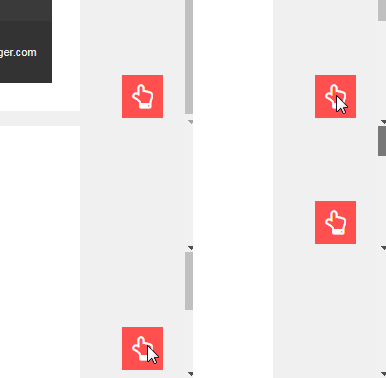
  13. Jika selesai tampilan tombolnya akan muncul seperti ini.
    Cara Memasang Back to Top di Blog Blogspot

Demikian tutorial dari saya mengenai cara membuat tombol back to top di blog dengan font awesome. Jika ada pertanyaan mengenai cara memasangnya, silahkan masukan ke dalam kolom komentar.

Terima kasih sudah berkunjung di blog Tutorial Umum. Untuk tutorial yang lainnya dari saya, silahkan tetap kunjungi Blog Tutorial Umum.

Cara Mudah Memasukan Halaman Statis(Laman) Di Menu Navigasi

Halaman adalah hal yang paling dekat dengan sebuah blog, jika tidak ada halaman maka tidak ada blog. Di sebuah blog terdapat jenis halaman yang tidak bisa hilang jika kita membuat halaman baru, yaitu Halaman Statis. Pada tutorial kali ini, saya akan memberikan tutorial tentang cara memasukan halaman statis atau laman di menu navigasi blog.

(Baca juga : Cara Mudah Membuat Disclaimer Untuk Blog Dengan Disclaimer Generator)

Apa itu halaman statis ?

Halaman statis adalah halaman yang berdiri sendiri tanpa tersangkut dalam arsip blog, tapi tidak bisa hilang dengan halaman yang baru.
Cara Mudah Memasukan Halaman Statis(Laman) Di Menu Navigasi

Contohnya seperti halaman Contact Us, Disclaimer, ToS, Privacy Policy, dan lain sebagainya. Halaman statis ini bisa kita buat di menu laman yang terdapat di dashboard blogger.

Untuk penempatan halaman statis, biasanya di tempatkan pada menu tersendiri, misalnya di footer, header, dan bisa juga di widget sidebar.

Untuk kalian yang masih bingung cara menempatkan halaman statis blog kalian, ikuti langkah-langkah dari saya berikut ini.

(Baca juga : Cara Instan Terbaru Membuat Terms of Service (TOS))

Cara Menambahkan Halaman Statis Di Menu Navigasi Blogger

  1. Pertama buka akun Blogger kalian.
  2. Pilih menu Laman, kemudian pilih halaman yang ingin kalian buat, pilih Lihat.
    Cara Membuat Halaman Statis di Blogspot beserta penjelasannya
  3. Setelah terbuka Halamannya di tab baru browser kalian, sekarang lihat menu navigasi yang ingin kalian tambahkan halaman, misalnya kalian ingin menambahkan About.
    Cara Membuat & Menampilkan Halaman Statis Blog di Navigasi Menu
  4. Kemudian copy link URL yang ada di atasnya.
    Cara Menampilkan Halaman & Label di Menu Navigasi Blog
  5. Masuk lagi ke akun Blogger kalian.
  6. Pilih menu Tema, kemudian pilih Edit HTML.
  7. Tekan Ctrl+F pada keyboard kalian, untuk mencari Menu navigasi yang ingin kalian masukan tadi.
  8. Misalnya jika kalian ingin menambahkan halaman About, cari menu About.
  9. Biasanya terletak di depan script </a></li>, seperti ini.
    Membuat Halaman Statis di Blogger
  10. Lalu masukan link URL halaman tadi di depan script href=’ seperti ini.
    Cara Membuat Halaman Statis (Laman) di Blogger
  11. Setelah selesai, pilih Simpan tema.


Sekarang silahkan ulangi caranya dari awal jika kalian ingin menambahkan halaman statis yang lain di menu navigasi.

Demikian cara memasukan halaman statis di menu navigasi, untuk tutorial lainnya dari saya selalu kunjungi tutorialumum.com. Karena akan ada update-update lainnya dari saya, terima kasih sudah mau berkunjung di blog saya ini.

Jika ada pertanyaan mengenai cara memasukan halaman statis di menu navigasi, silahkan masukan komentar kalian di kolom komentar tentunya.

Cara Membuat Contact Form Sederhana Langsung Masuk ke Email

Kita tahu Contact Form adalah hal yang wajib dimiliki oleh sebuah blog atau sebuah situs website. Gunanya adalah untuk memberikan informasi kepada admin sebuah blog atau situs tersebut, baik itu informasi bug ataupun kesalahan dalam blog tersebut. Untuk itu pada tutorial kali ini saya akan memberikan cara membuat contact form sederhana langsung masuk ke email.

(Baca juga : Cara Termudah Membuat Privacy Policy Tanpa Di Ketik)

Tidak hanya memberitahukan hal itu saja, Contact Form juga berfungsi sebagai alat berinteraksi kedua setelah kolom komentar kepada admin suatu blog tersebut. Sehingga pesan rahasia yang kita buat juga tidak terlihat oleh orang lain.
Cara Membuat Contact Form Sederhana Langsung Masuk ke Email

Jika kita memiliki Disclaimer, Terms of Services, dan Privacy Policy. Kita pastinya harus memiliki Contact Form, karena 3 halaman tadi sangat berkaitan dengan Contact Form.

Jadi itulah kenapa saya bilang Contact Form itu hal yang wajib kalian miliki dalam membuat sebuah blog. Bagi kalian yang ingin tahu cara membuat Contact Form dari saya, ikuti langkah-langkahnya berikut ini.

(Baca juga : Cara Mudah Membuat Disclaimer Untuk Blog Dengan Disclaimer Generator)

Cara Membuat Contact Form Sederhana

  1. Langkah pertama buka website Foxyform.com, disini saya menggunakan website tersebut untuk membuat Contact Form.
  2. Setelah masuk di halaman awal, sekarang buat pengaturan untuk Contact Form kalian. Sebagai contoh disini saya hanya menggunakan pengaturan defaultnya saja.
    Cara Membuat Contact Form di Halaman Statis Blog
    • Catatan : required field digunakan untuk mengatur kolom yang harus di isi di Contact Form kalian.
  3. Jika kalian ingin menampilkan pengaturan lainnya, pilih Show further option, maka akan tampilan pengaturan tambahan kolom yang ingin kalian tampilkan di Contact Form.
    Cara Membuat Halaman Contact Form (Contact Me)
  4. Setelah selesai mengatur Contact Form kalian, kalian bisa melihat tampilan Contact Form yang kalian buat di halaman bawah.
    Cara Membuat Contact Form di Blogger Paling Mudah
  5. Sekarang masukan email kalian di kolom YOUR E-MAIL ADDRESS dan masukan CAPTCHA di kolom ANTISPAM PROTECTION, setelah selesai pilih Create Formular.
    Membuat Contact Form Email Dengan PHP
  6. Kalian akan masuk ke halaman selanjutnya, lalu copy script ini.
    Cara membuat contact form sederhana
  7. Masuk ke akun Blogger kalian.
  8. Pilih menu Laman, kemudian pilih Laman baru.
  9. Masukan script yang sudah di copy tadi di tab HTML pada Laman baru kalian.
    cara membuat kontak kami di blogspot
  10. Buat nama Contact Form atau Contact di Judul laman, kemudian pilih Publikasikan.


Sekarang kalian sudah memiliki Contact Form, untuk mencobanya silahkan kirim pesan melalui Contact Form kalian, jika berhasil maka email kalian akan mendapatkan pesan melalui Contact Form kalian.

Demikian tutorial singkat dari saya mengenai cara membuat Contact Form sederhana. Jika ada pertanyaan silahkan masukan ke dalam kolom komentar.

Terima kasih sudah berkunjung di blog saya ini. Jangan lupa baca juga artikel saya tentang cara membuat Disclaimer, Privacy Policy, dan Terms of Service. Karena 3 hal tersebut masih berhubungan dengan Contact Form ini.

Cara Mudah Membuat Disclaimer Untuk Blog Dengan Disclaimer Generator

Disclaimer adalah hal yang paling penting dalam membangun sebuah blog, apalagi jika kalian sangat ingin menjadi publisher Google Adsense. Disclaimer ini adalah hal yang wajib dimiliki bagi kalian yang ingin mendaftar Google Adsense. Untuk itu saya membuat artikel tentang cara mudah membuat disclaimer untuk blog dengan menggunakan disclamer generator di privacy policy online.

(Baca juga : Cara Termudah Membuat Privacy Policy Tanpa Di Ketik)

Apa itu Disclaimer ?

Disclaimer itu adalah sebuah pernyataan untuk melepaskan tanggung jawab. Jadi misalnya kita membuat sebuah template blogger secara gratis, tetapi orang yang mendownload template secara gratis, tidak bisa komplain terhadap template yang sudah kita buat apabila template itu rusak.
Cara Mudah Membuat Disclaimer Untuk Blog Dengan Disclaimer Generator

Itulah yang di maksud dengan disclaimer. Disclaimer adalah hal yang sangat umum bagi sebuah blog ataupun website. Disclaimer ini juga apalagi seperti yang sudah saya jelaskan tadi, yaitu tentang pelepasan tanggung jawab kita terhadap sesuatu yang sudah kita buat.

Disclaimer juga bisa kita buat sendiri jika kalian bisa membuatnya. Tetapi jika kalian malas atau tidak tahu sama sekali cara membuat disclaimer ini, kalian bisa mengikuti cara dari saya berikut ini.

(Baca juga : Cara Instan Terbaru Membuat Terms of Service (TOS))

Cara Membuat Disclaimer dengan Menggunakan Disclaimer Generator di Privacy Policy Online

  1. Langkah pertama buka website Privacy Policy Online
  2. Kemudian pilih menu Disclaimer Generator dibagian menu atas
    Cara Mudah Membuat Disclaimer Untuk Blog - Blogger Indonesia
  3. Dihalaman Disclaimer Generator, silahkan masukan data blog kalian, atau kalian bisa mengikuti contoh dari saya berikut ini
    Cara Membuat Disclaimer & Privacy Policy Blog
    • Catatan :
      • Your Site Title : Nama Blog kalian
      • Your Site URL : URL blog kalian
      • Contact Link : Link laman contact kalian
      • Email Address : Email kalian
      • Email Encryption : Pilihan untuk menginput Disclaimer kalian, disarankan memilih No Encryption.
  4. Setelah selesai, copy Disclaimer yang sudah kalian buat dan masukan ke dalam laman kalian, atau jika kalian ingin melihatnya terlebih dahulu, kalian bisa pilih Preview your Disclaimer
    Cara Membuat Laman Disclaimer di Blog Untuk Adsense
  5. Setelah selesai copy Disclaimer tadi, kalian buka akun Blogger kalian
  6. Pilih menu Laman, kemudian pilih tombol Laman baru
  7. Masukan Disclaimer yang sudah di copy tadi, dan masukan judulnya kemudian Publikasikan.


Sekarang blog kalian sudah memiliki disclaimer, demikian tutorial dari saya mengenai cara mudah membuat disclaimer untuk blog dengan menggunakan disclamer generator di privacy policy online. Untuk tutorial yang lainnya dari saya, silahkan tetap kunjungi tutorialumum.com.

Terima kasih sudah berkunjung di blog tutorialumum.com. Jangan lupa jika ada pertanyaan serta kritik dan saran silahkan masukan ke dalam kolom komentar. Karena komentar kalian sangat berguna bagi saya dalam membangun sebuah blog.

Untuk tutorial melalui video, silahkan lihat video Cara Mudah Membuat Disclaimer Untuk Blog Dengan Disclaimer Generator berikut ini.

Cara Menampilkan Gambar Yang Tidak Tampil di Halaman Awal Blog dan Widget Blog

Kita tahu setiap artikel yang kita buat rata-rata memiliki gambar, namun apabila gambar itu tidak tampil di halaman awal ataupun di widget blog kita, pasti itu akan membuat blog yang kita miliki terlihat buruk dan tidak menarik. Namun kalian tidak perlu khawatir karena di sini saya akan memberikan Cara Menampilkan Gambar Yang Tidak Tampil di Halaman Awal Blog dan Widget Blog.

(Baca juga : Cara Membuat Gambar Flat Design Secara Otomatis)

Saya sendiri pernah mengalaminya, dan ternyata ada 2 faktor yang mempengaruhi sebuah gambar di blog kita tidak muncul :
  1. Kalian melakukan copy-paste dari gambar orang lain
  2. Kalian tidak mengupload gambar secara langsung ke dalam artikel blogger.

Sekarang saya akan memberikan cara agar gambar di blog kalian bisa tampil secara normal di blogger.
Cara Menampilkan Gambar Yang Tidak Tampil di Halaman Awal Blog dan Widget Blog

(Baca juga : Teknik Cara Memasukan Attribute Alt di Gambar Agar Artikel Menjadi SEO)

Cara Menampilkan Gambar Yang Tidak Tampil di Halaman Awal Blog dan Widget Blog

  1. Langkah pertama buka lagi artikel yang gambarnya tidak tampil di widget ataupun di halaman awal blog
  2. Kemudian letakan kursor mouse kalian tepat pada gambar, klik kanan pada mouse lalu pilih Save Image As dan simpan gambar itu di tempat yang kalian inginkan di dalam storage
  3. Sekarang masuk ke dalam akun blogger kalian
  4. Di menu POS cari artikel yang gambarnya sudah di simpan tadi kemudian pilih Edit
  5. Setelah masuk kedalam halaman edit artikel, hapus gambar yang sudah di simpan tadi
  6. Kemudian setelah menghapus gambar tadi, sekarang kalian pilih Insert Image di menu bar edit artikel kalian, biasanya berbentuk icon gambar
  7. Pilih menu Upload kemudian klik tombol Pilih file, lalu masukan gambar yang sudah kalian simpan di awal
  8. Tunggu sejenak, setelah selesai di Upload sekarang pilih gambar yang sudah di Upload tadi lalu pilih Add selected
  9. Atur gambar yang sudah ada di dalam artikel kalian
  10. Setelah selesai pilih Perbarui, dan lihat lagi artikel kalian yang gambarnya tidak tampil tadi
  11. Selamat sekarang gambar kalian sudah bisa tampil secara baik di widget ataupun halaman awal blog kalian.

Demikian artikel dari saya tentang cara menampilkan gambar yang tidak tampil di halaman awal blog dan widget blog. Terima kasih sudah berkunjung di blog saya ini, untuk tutorial atau artikel saya yang lain silahkan tetap kunjungi tutorialumum.com.

Jika ada pertanyaan serta kritik atau saran mengenai artikel saya ini, silahkan masukan ke dalam kolom komentar. Saya juga menampung kritik dan saran dari kalian, karena kritik dan saran dari kalian sangat membantu saya dalam membangun sebuah blog.