Tampilkan postingan dengan label Blogging. Tampilkan semua postingan

Cara Membuat Judul Blog dengan Gambar Teks Keren

Pada tutorial kali ini saya akan membagikan tutorial tentang cara membuat judul blog dengan gambar teks keren. Kita sering melihat header judul sebuah blog menggunakan teks dengan bentuk font biasa seperti Arial, tetapi kita juga sering melihat judul blog berupa gambar, tetapi menggunakan font yang unik.

(Baca juga : Cara Membuat Slideshow di Blogger Keren)
Lalu bagaimana cara membuat judul blog dengan gambar teks keren?

Kita sebenarnya juga bisa menggunakan aplikasi atau software editor gambar seperti Adobe Photoshop, Corel Draw, dan editor gambar lainnya. Namun jika kalian tidak memiliki skill membuat judul blog dengan gambar teks yang bagus, kalian bisa menggunakan cara dari saya.
Cara Membuat Judul Blog dengan Gambar Teks Keren

Nah, untuk cara membuat judul blog dengan gambar teks keren, silahkan kalian ikuti langkah-langkah dari saya berikut ini.

(Baca juga : Cara Membuat Efek Tombol Keyboard di Blogger Dengan CSS)

Cara Membuat Judul Blog dengan Gambar Teks Keren

  1. Karena di sini saya tidak bilang ingin menggunakan aplikasi, silahkan kalian buka halaman Transparent Text Generator.
  2. Kemudian kalian scroll ke bawah, silahkan ganti tulisan MY TEXT di kolom Text dengan judul blog yang kalian inginkan.
    MEMBUAT JUDUL BLOG KEREN DENGAN GAMBAR
  3. Untuk Font size, silahkan atur sesuai keinginan kalian.
  4. Untuk Margin biarkan saja karena tidak terlalu penting.
  5. Kemudian masuk ke Text layout style, nah disini kalian bisa memilih gaya yang kalian inginkan. Silahkan coba saja 1/1 karena kita bisa mengedit ulang.
  6. Untuk Text rotation silahkan kalian atur sesuai keinginan kalian. Jika -5 sampai -180 dia akan miring ke kiri, begitu juga sebaliknya jika 5 sampai 180 tulisannya akan miring ke kanan.
  7. Masuk ke Text color, silahkan masukan kode warna yang kalian inginkan, atau kalian bisa memilih warna yang ada di sebelahnya.
  8. Text transparency lebih baik tidak digunakan karena menurut saya tidak berpengaruh.
  9. Untuk Draw text with outline, kalian boleh cek jika kalian ingin menambahkan warna di luar teksnya, misalnya seperti ini.
    Contoh Membuat Judul, Header dan Background Blog agar Keren
    • Outline thickness adalah ketebalan dari garis luar.
    • Outline color adalah warnanya.
  10. Kemudian setelah selesai mengatur, silahkan kalian pilih font-font keren yang kalian inginkan.
    Cara Membuat Logo dan judul Blog Keren
  11. Setelah selesai memilih, silahkan klik Generate.
    Cara Membuat Judul Header Dengan Tulisan Keren
  12. Jika tampilannya sesuai yang kalian inginkan langsung klik Download Image, jika belum silahkan pilih Back.
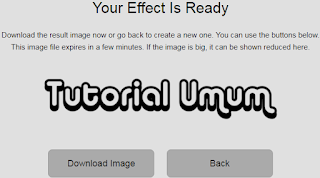
    Cara Mudah Membuat Logo Blog Keren! (6 Online Text Logo Generators)

Cara Upload Gambar Teks di Header Judul Blogger

  1. Langkah pertama masuk ke akun Blogger kita.
  2. Kemudian masuk ke menu Tata Letak, kemudian di header silahkan klik Edit.
    [Panduan Pemula] Cara Mengganti Header Blog Berbentuk Teks dengan Gambar di Blogger.com
  3. Pilih pilihan Dari komputer Anda, dan pilih Selain judul dan keterangan, cek Susutkan agar sesuai, lalu klik Choose File.
  4. Setelah selesai pilih Simpan.

Demikian tutorial dari saya mengenai cara membuat judul blog dengan gambar teks keren. Jika ada pertanyaan mengenai tutorial dari saya ini, silahkan masukan ke dalam kolom komentar.

Terima kasih sudah berkunjung di blog Tutorial Umum, semoga artikel di atas bermanfaat untuk kalian semua. Untuk tutorial yang lainnya mengenai blogging dan tutorial yang lainnya, silahkan tetap kunjungi terus blog Tutorial Umum.

Cara Membuat Widget Popular Post Berdasarkan Label di Blogger

Sebelumnya saya telah membagikan artikel tentang cara membuat widget popular post dengan rating bintang, pada tutorial kali ini saya akan memberikan cara tentang membuat popular post juga, tetapi yang berbeda adalah widget popular post ini di sortir berdasarkan label atau biasa kita sebut sebagai kategori dari artikel. Jadi yang kita lihat adalah label yang sama dalam 1 widget.

(Baca juga : Cara Membuat Widget Popular Post Dengan Rating Bintang)

Lebih jelasnya widget popular post ini akan menampilkan artikel terpopuler dari label yang di pilih. Tidak hanya itu di bawah widget popular post per label ini juga di tambahkan link agar pengunjung bisa melihat semua artikel yang ada di label atau kategori tersebut.
Cara Membuat Widget Popular Post Berdasarkan Label di Blogger

Langsung saja untuk cara memasang widget popular post berdasarkan label di blogger, silahkan ikuti langkah-langkah dari saya berikut ini.

(Baca juga : Cara Membuat Widget Recent Post Multi Color Keren di Blogger)

Cara Memasang Widget Popular Post Berdasarkan Label di Blogger

Cara Memasang Script di Tema Blog

  1. Langkah pertama masuk ke akun Blogger agan.
  2. Pilih menu Tema, klik Edit HTML.
  3. Silahkan cari kode </style> atau ]]></b:skin>, kemudian masukan kode CSS di bawah ini tepat diatasnya.(Untuk mencari, silahkan tekan Ctrl + F pada keyboard)
  4. img.label_thumb{float:left;margin-right:10px;height:60px;width:60px;}
    img.label_thumb:hover{background:#f7f6f6}
    .label_with_thumbs{float:left;width:100%;min-height:70px;margin:0 5px 2px 0}
    ul.label_with_thumbs li{min-height:65px;margin:2px 0;padding:4px 0}
    .tutorialumum1 .viewmore,.tutorialumum2 .viewmore{font-size: 11px; border-radius: 13px;float: right;font-weight:400; margin-top: -40px;}
    .tutorialumum1 .viewmore a,.tutorialumum2 .viewmore a{ border-radius: 13px;display:flex;color:#1194f2;padding:1px 8px;font-weight:400;border:1px solid #1194f2;transition:none;}
    .tutorialumum1 .viewmore a:hover,.tutorialumum2 .viewmore a:hover{background:#1194f2;color:#fff;border-color:transparent: }
    .tutorialumum1 .viewmore a:before,.tutorialumum2 .viewmore a:before{
    content: "\f067";
    font-family: FontAwesome;
    font-style: normal;
    margin-right: 5px;
    text-decoration: inherit;
    transition: all .3s;
    }
    .tutorialumum1 .viewmore a:hover:before,.tutorialumum2 .viewmore a:hover:before{
    transform: rotate(360deg);
    }
  5. Setelah itu cari kode </head>, kemudian masukan kode di bawah ini tepat di atasnya.
  6. <script type='text/javascript'>
    //<![CDATA[
    function labelthumbs(json){document.write('<ul class="label_with_thumbs">');for(var i=0;i<numposts;i++){var entry=json.feed.entry[i];var posttitle=entry.title.$t;var posturl;if(i==json.feed.entry.length)break;for(var k=0;k<entry.link.length;k++){if(entry.link[k].rel=='replies'&&entry.link[k].type=='text/html'){var commenttext=entry.link[k].title;var commenturl=entry.link[k].href;}
    if(entry.link[k].rel=='alternate'){posturl=entry.link[k].href;break;}}var thumburl;try{thumburl=entry.media$thumbnail.url;}catch(error)
    {s=entry.content.$t;a=s.indexOf("<img");b=s.indexOf("src=\"",a);c=s.indexOf("\"",b+5);d=s.substr(b+5,c-b-5);if((a!=-1)&&(b!=-1)&&(c!=-1)&&(d!="")){thumburl=d;}else thumburl='https://blogger.googleusercontent.com/img/b/R29vZ2xl/AVvXsEhD8cBDSmmM7pe07uZKksvR7_36ltjrdGZ32sdb-BNXPzNezeC-ZT5TfKGqjWLqlhBpuAixYyWkJjXDfBOZ97XCU1IxGGRas3Yk3gbG_C-7hhOmN_jFlmh67qeYd3C-7kJtX1awJThEVYJv/';}
    var postdate=entry.published.$t;var cdyear=postdate.substring(0,4);var cdmonth=postdate.substring(5,7);var cdday=postdate.substring(8,10);var monthnames=new Array();monthnames[1]="Jan";monthnames[2]="Feb";monthnames[3]="Mar";monthnames[4]="Apr";monthnames[5]="May";monthnames[6]="Jun";monthnames[7]="Jul";monthnames[8]="Aug";monthnames[9]="Sep";monthnames[10]="Oct";monthnames[11]="Nov";monthnames[12]="Dec";document.write('<li class="clearfix">');if(showpostthumbnails==true)
    document.write('<a href="'+posturl+'" target ="_top"><img class="label_thumb" src="'+thumburl+'"/></a>');document.write('<strong><a href="'+posturl+'" target ="_top">'+posttitle+'</a></strong><br>');if("content"in entry){var postcontent=entry.content.$t;}
    else
    if("summary"in entry){var postcontent=entry.summary.$t;}
    else var postcontent="";var re=/<\S[^>]*>/g;postcontent=postcontent.replace(re,"");if(showpostsummary==true){if(postcontent.length<numchars){document.write('');document.write(postcontent);document.write('');}
    else{document.write('');postcontent=postcontent.substring(0,numchars);var quoteEnd=postcontent.lastIndexOf(" ");postcontent=postcontent.substring(0,quoteEnd);document.write(postcontent+'...');document.write('');}}
    var towrite='';var flag=0;document.write('<br>');if(showpostdate==true){towrite=towrite+monthnames[parseInt(cdmonth,10)]+'-'+cdday+' - '+cdyear;flag=1;}
    if(showcommentnum==true)
    {if(flag==1){towrite=towrite+' | ';}
    if(commenttext=='1 Comments')commenttext='1 Comment';if(commenttext=='0 Comments')commenttext='No Comments';commenttext='<a href="'+commenturl+'" target ="_top">'+commenttext+'</a>';towrite=towrite+commenttext;flag=1;;}
    if(displaymore==true)
    {if(flag==1)towrite=towrite+' | ';towrite=towrite+'<a href="'+posturl+'" class="url" target ="_top">More »</a>';flag=1;;}
    document.write(towrite);document.write('</li>');if(displayseparator==true)
    if(i!=(numposts-1))
    document.write('');}document.write('</ul>');}
    //]]>
    </script>
  7. Setelah selesai, klik Simpan tema untuk menyimpan.

Cara Memasang Script di Widget Blog

  1. Silahkan pilih menu Tata letak, pilih lokasi penempatan widget yang agan inginkan, klik Tambahkan Gadget, kemudian pilih HTML/JavaScript.
  2. Masukan Judul widget, kemudian masukan script di bawah ini pada kolom Konten.
  3. <script type='text/javascript'>
    var numposts = 6;
    var showpostthumbnails = true;
    var displaymore = false;
    var displayseparator = true;
    var showcommentnum = false;
    var showpostdate = false;
    var showpostsummary = false;
    var numchars = 0;
    </script>


    <script type="text/javascript" src="/feeds/posts/default/-/LabelAgan?orderby=updated&alt=json-in-script&callback=labelthumbs"></script>


    <script src="http://www.tutorialumum.com/feeds/posts/summary/-/LabelAgan?max-results=6&alt=json-in-script&callback=recentpostslist"></script>
    <div class="tutorialumum2"><span class="viewmore"><a href="http://www.tutorialumum.com/search/label/LabelAgan">Lihat lebih banyak</a></span></div>
    • Pengaturan Widget :
      • var numposts = 6; di gunakan untuk mengatur jumlah artikel yang akan di tampilkan, silahkan ganti dengan jumlah artikel yang agan ingin tampilkan.
      • var showpostthumbnails = true; di gunakan untuk mengaktifkan dan menonaktifkan gambar thumbails widget.
      • var displaymore = false; di gunakan untuk mengaktifkan dan menonaktifkan link readmore.
      • var showcommentnum = false; di gunakan untuk mengaktifkan dan menonaktifkan jumlah komentar pada artikel tersebut.
      • var showpostdate = false; di gunakan untuk mengaktifkan dan menonaktifkan waktu pembuatan artikel.
      • var numchars = 0; di gunakan untuk menampilkan jumlah karakter pada artikel.
      • true di gunakan untuk mengaktifkan fitur, false digunakan untuk menonaktifkan fitur yang ada.
      • Ganti http://www.tutorialumum.com dengan Link URL blog agan.
      • Ganti LabelAgan dengan dengan label blog yang agan akan tambahkan.
  4. Setelah selesai mengatur fitur-fitur yang ada, klik Simpan.
  5. Jika berhasil maka tampilannya akan seperti ini.
    Cara membuat popular post berdasarkan label atau kategori with thumbnail Terbaru

(Baca juga : Cara Membuat Widget Breaking News 2 Style di Blogger)

Demikian tutorial dari saya mengenai cara membuat widget popular post berdasarkan label di blogger. Jika ada pertanyaan mengenai cara memasang atau mengenai widget di atas, silahkan masukan ke dalam kolom komentar.

Terima kasih sudah berkunjung di blog Tutorial Umum, semoga artikel di atas bermanfaat untuk agan atau sista semua. Untuk widget blogger yang lainnya, silahkan tetap kunjungi blog Tutorial Umum.

Cara Memasang Script Anti AdBlock di Blogger

AdBlock adalah plugin yang biasa di gunakan para pengguna internet agar lebih mudah berkeliling di dunia maya tanpa melihat iklan yang menggangu. Tetapi ini sangat merugikan bagi para pemilik sebuah situs ataupun website-website yang menjadi publisher dari pengiklan, untuk itulah pada tutorial kali ini saya akan memberikan tutorial cara memasang script anti adblock di blogger.
Cara Memasang Script Anti AdBlock di Blogger

Langsung saja untuk cara memasang script anti adblock di blogger, ikuti langkah-langkah dari saya berikut ini.

(Baca juga : Cara Memasang Script Redirect UC Browser ke Chrome Lebih Cepat)

Cara Memasang Script Anti AdBlock di Blogger

  1. Langkah pertama masuk ke akun Blogger agan
  2. Kemudian pilih menu Tata Letak, pilih Tambahkan Gadget, pilih HTML/JavaScript
  3. Lalu masukan script di bawah ini tepat di kolom Konten, sementara Judul tidak usah di isi
  4. <style scoped='' type='text/css'>#h237{position:fixed !important;position:absolute;top:0;top:expression((t=document.documentElement.scrollTop?document.documentElement.scrollTop:document.body.scrollTop)+"px");left:0;width:102%;height:102%;background-color:#fcfcfc;opacity:.99;display:block;padding:7% 0;bottom:0;right:0;z-index:9999!important;}#h237 *{text-align:center;margin:0 auto;display:block;font:bold 14px Verdana,Arial,sans-serif;text-decoration:none}#h237 * a {padding:12px 15px!important;background-color:#f77c6a;color:#fff!important;font-weight:700;font-size:14px;font-family:'Open Sans',sans-serif;text-align:center;text-transform:uppercase;letter-spacing:0.5px;border-radius:3px;display:block;margin:15px auto;clear:both;width:20%;transition:all 0.3s ease-out;}#h237 * a:hover {opacity:.9;}#h237 ~ *{display:none}</style><div id="h237">
    <span>Mohon Aktifkan Javascript!<a href="http://www.enable-javascript.com/">Enable JavaScript</a></span></div>
    <script>window.document.getElementById("h237").parentNode.removeChild(window.document.getElementById("h237"));(function(l,m){function n(a){a&&h237.nextFunction()}var h=l.document,p=["i","s","u"];n.prototype={rand:function(a){return Math.floor(Math.random()*a)},getElementBy:function(a,b){return a?h.getElementById(a):h.getElementsByTagName(b)},getStyle:function(a){var b=h.defaultView;return b&&b.getComputedStyle?b.getComputedStyle(a,null):a.currentStyle},deferExecution:function(a){setTimeout(a,250)},insert:function(a,b){var e=h.createElement("span"),d=h.body,c=d.childNodes.length,g=d.style,f=0,k=0;if("h237"==b){e.setAttribute("id",b);g.margin=g.padding=0;g.height="100%";for(c=this.rand(c);f<c;f++)1==d.childNodes[f].nodeType&&(k=Math.max(k,parseFloat(this.getStyle(d.childNodes[f]).zIndex)||0));k&&(e.style.zIndex=k+1);c++}e.innerHTML=a;d.insertBefore(e,d.childNodes[c-1])},displayMessage:function(a){var b=this;a="abisuq".charAt(b.rand(5));b.insert("<"+a+'><img src="https://blogger.googleusercontent.com/img/b/R29vZ2xl/AVvXsEhk-ONIpQvqoXIlIgylIhcslj9QdSd8j95eQJ5fBxuM6BjQ5maHRTn9gjTOiWJienfN271cH5zp7J3Vl692ueBYoskQ-H23sYZRY1pav2kPflCmrp5PuzhhuVRfYptP-SkdvLeRtisRsdCZ/s1600/Disable+Adblock.png" height="350" width="699" alt="" /> <a href="JavaScript:window.location.reload()">Reload</a>'+("</"+a+">"),"h237");h.addEventListener&&b.deferExecution(function(){b.getElementBy("h237").addEventListener("DOMNodeRemoved",function(){b.displayMessage()},!1)})},i:function(){for(var a="DivTopAd,ad-zone-1,ad_190x90,ads-sticky,iqadtile5,leftframeAD,tobsideAd,ad,ads,adsense".split(","),b=a.length,e="",d=this,c=0,g="abisuq".charAt(d.rand(5));c<b;c++)d.getElementBy(a[c])||(e+="<"+g+' id="'+a[c]+'"></'+g+">");d.insert(e);d.deferExecution(function(){for(c=0;c<b;c++)if(null==d.getElementBy(a[c]).offsetParent||"none"==d.getStyle(d.getElementBy(a[c])).display)return d.displayMessage("#"+a[c]+"("+c+")");d.nextFunction()})},s:function(){var a={'pagead2.googlesyndic':'google_ad_client','js.adscale.de/getads':'adscale_slot_id','get.mirando.de/miran':'adPlaceId'},b=this,e=b.getElementBy(0,"script"),d=e.length-1,c,g,f,k;h.write=null;for(h.writeln=null;0<=d;--d)if(c=e[d].src.substr(7,20),a[c]!==m){f=h.createElement("script");f.type="text/javascript";f.src=e[d].src;g=a[c];l[g]=m;f.onload=f.onreadystatechange=function(){k=this;l[g]!==m||k.readyState&&"loaded"!==k.readyState&&"complete"!==k.readyState||(l[g]=f.onload=f.onreadystatechange=null,e[0].parentNode.removeChild(f))};e[0].parentNode.insertBefore(f,e[0]);b.deferExecution(function(){if(l[g]===m)return b.displayMessage(f.src);b.nextFunction()});return}b.nextFunction()},u:function(){var a="ad&adv_keywords=,-page-peel/,/adchain.,/adfootright.,/adsxml/ad,/adyard300.,/impopup/ad,/loadadsparam.,/meme_ad.,_adshare.".split(","),b=this,e=b.getElementBy(0,"img"),d,c;e[0]!==m&&e[0].src!==m&&(d=new Image,d.onload=function(){c=this;c.onload=null;c.onerror=function(){p=null;b.displayMessage(c.src)};c.src=e[0].src+"#"+a.join("")},d.src=e[0].src);b.deferExecution(function(){b.nextFunction()})},nextFunction:function(){var a=p[0];a!==m&&(p.shift(),this[a]())}};l.h237=h237=new n;h.addEventListener?l.addEventListener("load",n,!1):l.attachEvent("onload",n)})(window);</script>
  5. Setelah selesai klik Simpan
  6. Sekarang silahkan agan coba gunakan plugin AdBlock pada browser agan, kemudian buka blog agan untuk mencoba.

(Baca juga : Cara Memasang Komentar Disqus di Blogger dengan Mudah)

Dampak Pemasangan Script Anti AdBlock bagi Pemilik Situs/Blog

Dampak Positif Pemasangan Script Anti AdBlock

  • Penghasilan menjadi seorang publisher tidak berkurang, karena adanya peringatan bagi para pengguna AdBlock untuk menonaktifkan AdBlock mereka.
  • PageView akan bertambah jika visitor kembali lagi setelah menonaktifkan adblock mereka.

Dampak Negatif Pemasangan Script Anti AdBlock

  • Visitor tidak jadi mengunjungi blog agan karena halaman yang di inginkan tidak langsung terlihat.
  • Bounce rate akan naik, dan rangking artikel blog agan akan menurun.


Demikian tutorial dari saya mengenai cara memasang script anti AdBlock di blogger. Jika ada pertanyaan mengenai cara pemasangan script anti adblock ini, ataupun dampak dari pemasangan script anti adblock ini, silahkan masukan kedalam kolom komentar.

Terima kasih sudah berkunjung di blog Tutorial Umum, semoga artikel ini bermanfaat untuk agan dan sista. Untuk tutorial yang lainnya mengenai blog, tetap kunjungi blog Tutorial Umum

Cara Menghapus Artikel yang Terindex di Google Webmaster Tools

Menghapus artikel biasanya dilakukan apabila terjadi kesalahan atau mungkin artikel yang sudah tidak memungkinkan untuk ditampilkan. Tetapi masih banyak pengunjung yang masuk ke artikel tersebut melalui situs pencarian. Untuk itu kali ini saya akan memberikan tutorial tentang cara menghapus artikel yang terindex di google webmaster tools.
Cara Menghapus Artikel yang Terindex di Google Webmaster Tools


Sebelum kita menghapus artikel kita, ada baiknya kita memikirkan terlebih dahulu faktor mengapa kita harus menghapus artikel kita ini?.


Faktor-faktor di Hapusnya Artikel

1. Blog ingin dihapus

Jika blog sobat ingin di hapus sebaiknya sobat tidak perlu menghapus url di webmaster tools karena akan memakan banyak waktu. Untuk itu lebih baik sobat menghapus blog sobat melalui webmaster tools.


2. Artikel susah SEO

Artikel susah SEO adalah hal yang lazim, karena dalam artikel yang SEO kita membutuhkan waktu yang panjang. Karena itu ada baiknya kita cukup memperbaikinya saja seperti menambah kata dalam artikel tersebut dan memperbaiki artikel tersebut.


3. Artikel Jadul

Sebaiknya faktor ini tidak perlu di permasalahkan karena walaupun artikel sudah lama atau jadul, pasti ada juga pengunjung yang ingin masuk ke dalam artikel tersebut. Jadi ada baiknya di perbarui atau perbaiki agar artikel tetap bisa di baca.


4. Artikel Copy Paste

Kalau sudah begini mau apa lagi, memang kita harus dan wajib menhapus artikel ini, apalagi sudah ketahuan oleh pemilik artikelnya, bisa-bisa blog sobat di laporkan ke DCMA kemudian akan terjadi yang namanya banned blog.


Pusing ya baca artikel banyak-banyak di atas, setelah membaca faktor-faktornya, kali ini saya akan memberikan cara menghapus artikel yang terindex google webmaster tools.


Cara Menghapus Artikel yang Terindex di Google Webmaster Tools

  1. Langkah pertama masuk ke akun Google Webmaster Tools sobat
  2. Pilih URL blog sobat
    Cara Menghapus URL Artikel Dari Google Search
  3. Di menu pilih Google Index, kemudian pilih Remove URLs
    Bagaimana Cara Menghapus Link Artikel Yang Telah Terindeks Oleh google
  4. Pilih Temporaly hide, masukan link URL artikel yang ingin sobat hapus, klik Continue
    Menghapus Artikel Blog diPencarian Google
  5. Setelah itu ada 3 pilihan, pilih tulisan Temporarily hide page from search results and remove from cache, kemudian klik Submit request
    Cara Hapus URL/Link Artikel Blog dari Pencarian Google
  6. Setelah selesai tunggu beberapa waktu maka URL artikel akan terhapus, kemudian artikel tidak akan muncul di pencarian.

Cara Membatalkan agar Artikel Dapat Terindex kembali di Google Webmaster Tools

  1. Masuk lagi ke menu tadi, klik tombol Reinclude
    Cara menghapus artikel blog dari penelusuran google
  2. Kemudian akan muncul tulisan Canceled
  3. Tunggu beberapa saat kemudian artikel bisa muncul kembali di pencarian google.

Demikian tutorial singkat dari saya, mengenai cara menghapus artikel yang terindex di google webmaster tools. Jika ada pertanyaan mengenai cara penghapusan atau mengembalikan artikelnya, silahkan masukan ke dalam kolom komentar.

Terima kasih sudah berkunjung dii blog Tutorial Umum. Untuk tutorial yang lainnya dari saya mengenai blog dan lain-lain, tetap kunjungi blog Tutorial Umum.

Cara Menghilangkan Garis Warna Warni Template Evo Magz

Template Evo Magz adalah template yang paling di kenal oleh setiap blogger. Template ini adalah buatan seorang blogger yang sudah sangat senior, walaupun dia selalu bilang dirinya masih pemula, yaitu adalah Mas Sugeng. Pada artikel kali ini saya akan menjelaskan bagaimana cara menghilangkan garis warna warni yang ada di template evo magz, yang posisinya berada tepat di bawah primary menu.

Baca juga: Cara Membuat Recent Post Blogger Berdasarkan Label Seperti Evo Magz Template
Kenapa template ini sangat diminati oleh para Blogger?

Karena template yang simple dan mudah di kembangkan, atau kasarnya “gampang di edit”. Oleh Karena itu banyak blogger-blogger yang mengincar template evo magz ini. Sejak awal peluncuran template ini, evo magz sudah langsung di buru oleh para blogger-blogger profesional.
Cara Menghilangkan Garis Warna Warni Template Evo Magz

Sebenarnya itu bukanlah garis, melainkan adalah gambar yang panjang berbentuk warna warni. Bagi kalian yang ingin menghilangkan garis tersebut, ikuti langkah-langkah dari saya berikut ini.

Baca juga: Cara Menambah Slot Widget Sidebar Template Evo Magz

Cara Menghilangkan Garis Warna Warni Evo Magz

  1. Langkah pertama masuk ke akun Blogger kalian.
  2. Pilih menu Tema, pilih Edit HTML.
  3. Cari skrip #content-wrapper, kemudian hapus skrip CSS berikut ini.
  4. background-image: url(https://blogger.googleusercontent.com/img/b/R29vZ2xl/AVvXsEiE2qgBwfgczBXldezpSrqc3uJz_fPFlv4ju6FYpHBtKm-CFAOMdaAfo4zWF3KrCdGn7o7HJi1Bj3gzqHeG2PG9v0bZ1QdpzQo-t107mzjhdQFT6Zq7YxtRW67NgqYekhkJ3F5VPDNDR7o/s1600/line.png);
  5. Untuk Evo Magz versi lama, kalian bisa hapus skrip CSS berikut ini.
  6. background-image: url(https://blogger.googleusercontent.com/img/b/R29vZ2xl/AVvXsEiN6-lgscCKhc4QFN2oaMzfE7YZNhFVFoircGgiK8p-SrNF7823bIUtnNmQTXw64LixkXaMPfxiGKfYZBuzp9a5CTc1fEBz2g9wngs-2pfBRtNrN9jzesLLF9HTGhHm7bwPvEPr6TsnsVw4/s1600/line.png);
  7. Setelah menghapus skrip di atas, silahkan pilih Simpan tema.
  8. Jika berhasil maka garis warna warninya akan hilang.
    Cara Menghilangkan Warna Pelangi Dibawah Navbar Template Evo Magz V 4.9

Demikian tutorial dari saya mengenai cara menghilangkan garis warna warni template evo magz. Jika ada pertanyaan mengenai tutorial di atas, silahkan masukan di kolom komentar. Jangan lupa share artikel ini agar bermanfaat untuk para blogger lain.

Terima kasih telah berkunjung di blog Tutorial Umum, semoga artikel di atas bermanfaat untuk kalian semua. Untuk tutorial edit template yang lainnya dari saya, silahkan selalu kunjungi blog Tutorial Umum.

Cara Membuat Widget Komentar Terbaru Dengan Judul Postingan di Blogger

Setelah sebelumnya saya membagikan tutorial cara membuat widget recent comments ringan di blog, pada artikel kali ini saya akan memberikan cara membuat widget komentar terbaru dengan judul postingan di blogger.

Baca juga: Cara Membuat Widget Komentar Terbaru Disqus di Blog

Di dalam widget komentar terbaru ini sudah ada judul postingannya, jadi akan terlihat artikel apa yang terakhir di komen oleh pengunjung blog. Untuk masalah kecepatan, widget ini tidak akan menggangu kecepatan blog, jadi kalian tidak perlu khawatir untuk memasang widget ini.
Cara Membuat Widget Komentar Terbaru Dengan Judul Postingan di Blogger

Widget ini saya temukan di blog Kang Ghani yang sering membagikan berbagai tutorialnya. Bagi yang ingin tahu bagaimana cara memasangnya, ikuti langkah-langkah berikut ini.

Baca juga: Cara Membuat Widget Komentar Postingan Terbanyak Responsive di Blogger

Cara Memasang Widget Komentar Terbaru Dengan Judul Postingan di Blogger

  1. Langkah pertama masuk ke akun Blogger kalian.
  2. Kemudian pilih menu Tata Letak, kemudian pilih lokasi widgetnya.
  3. Pilih Tambahkan Gadget, kemudian pilih HTML/Javascript.
  4. Masukan Judul widget, lalu masukan skrip di bawah ini.
  5. <style type="text/css">
    .rcw-comments a {text-transform: capitalize;}
    .rcw-comments {border-bottom: 3px solid #1194f2;padding: 7px 0;}
    </style>
    <script type="text/javascript">
    var a_rc = 5;
    var m_rc = false;
    var n_rc = true;
    var o_rc = 100;

    function showrecentcomments(e){for(var r=0;r<a_rc;r++){var t,n=e.feed.entry[r];if(r==e.feed.entry.length)break;for(var i=0;i<n.link.length;i++)if("alternate"==n.link[i].rel){t=n.link[i].href;break}t=t.replace("#","#");var a=t.split("#");a=a[0];var c=a.split("/");c=c[5],c=c.split(".html"),c=c[0];var s=c.replace(/-/g," ");s=s.link(a);var o=n.published.$t,l=(o.substring(0,4),o.substring(5,7)),u=o.substring(8,10),m=new Array;if(m[1]="Jan",m[2]="Feb",m[3]="Mar",m[4]="Apr",m[5]="May",m[6]="Jun",m[7]="Jul",m[8]="Aug",m[9]="Sep",m[10]="Oct",m[11]="Nov",m[12]="Dec","content"in n)var d=n.content.$t;else if("summary"in n)var d=n.summary.$t;else var d="";var v=/<\S[^>]*>/g;if(d=d.replace(v,""),document.write('<div class="rcw-comments">'),1==m_rc&&document.write("On "+m[parseInt(l,10)]+" "+u+" "),document.write('<span class="author-rc"><a href="'+t+'">'+n.author[0].name.$t+"</a></span> commented"),1==n_rc&&document.write(" on "+s),0==o_rc)document.write("</div>");else if(document.write(": "),d.length<o_rc)document.write("<i>&#8220;"),document.write(d),document.write("&#8221;</i></div>");else{document.write("<i>&#8220;"),d=d.substring(0,o_rc);var w=d.lastIndexOf(" ");d=d.substring(0,w),document.write(d+"&hellip;&#8221;</i></div>"),document.write("")}}}
    </script><script src=http://www.tutorialumum.com/feeds/comments/default?alt=json-in-script&callback=showrecentcomments></script>
    • Catatan :
      • Silahkan ganti http://www.tutorialumum.com dengan URL blog kalian.
      • a_rc = Di gunakan untuk mengatur jumlah komentar, ganti angka 5 dengan jumlah komentar yang ingin kalian tampilkan.
      • m_rc = Di gunakan untuk menampilkan tanggal komentar, gunakan true untuk menampilkan dan false untuk menyembunyikan.
      • n_rc = Di gunakan untuk menampilkan judul postingan, gunakan true untuk menampilkan dan false untuk menyembunyikan.
      • o_rc = Di gunakan untuk menentukan jumlah karakter komentar, silahkan ganti 100 dengan jumlah karakter yang kalian inginkan.
      • Cari kode warna #1194f2, silahkan ganti warnanya sesuai keinginan kalian.
  6. Setelah selesai mengatur klik Simpan.


Demikian tutorial dari saya mengenai cara membuat widget terbaru dengan judul postingan di blogger. Jika ada pertanyaan mengenai cara memasangnya atau yang lainnya, silahkan masukan di kolom komentar. Jangan lupa share artikel ini jika bermanfaat untuk kalian.

Terima kasih sudah berkunjung di blog Tutorial Umum, semoga artikel di atas bermanfaat untuk kalian semua. Untuk tutorial yang lainnya mengenai widget atau tutorial yang lainnya, silahkan tetap kunjungi Tutorial Umum.

Cara Mudah Menambahkan Simple Fanpage Facebook di Widget Blogger

Facebook adalah tempat yang paling ampuh untuk mempromosikan sebuah halaman blog ataupun situs web, dikarenakan jumlah pengguna facebook yang semakin banyak, sehingga memudahkan kita dalam proses promosi. Pada tutorial kali ini, saya akan memberikan tutorial tentang cara menambahkan simple fanpage facebook di widget blogger.

(Baca juga : Cara Menambah dan Menghapus Admin atau Pengurus di Facebook Fanpage)

Umumnya sebuah blog ataupun situs web pasti memiliki sebuah Facebook Fanpage, yang berguna agar para pengunjung dapat melihat aktifitas yang ada di Fanpage blog tersebut.
Cara Mudah Menambahkan Simple Fanpage Facebook di Widget Blogger

Fanpage facebook ini juga sangat berguna bagi kalian yang ingin mempromosikan blog kalian, sehingga memudahkan kalian mendapatkan trafik yang organik dari facebook.

Dengan mendapat 1 like facebook saja, sudah sangat membantu kita dalam mendapatkan trafik organik, karena orang yang sudah like fanpage kita pastinya akan mendapatkan pemberitahuan di akun facebook mereka.

Itulah kenapa kita harus menambahkan fanpage facebook kita di blog, ataupun website kita. Bagi kalian yang ingin mengetahui cara menambahkan facebook fanpage di blog, ikuti langkah-langkah dari saya berikut ini.

(Baca juga : Cara Membuat Tombol Share Bergaya Flat di Blogger)

Cara Menambahkan Simple Facebook Fanpage di Blogger

  1. Login ke akun Facebook kalian.
  2. Masuk ke halaman facebook (facebook fanpage) kalian, kemudian copy link URL halaman facebook kalian.
    Cara Mudah Memasang Widget Fanspage Facebook di Blog
  3. Buka website facebook for developers.
  4. Setelah muncul Plugin Halaman, silahkan scroll ke bawah dan masukan link URL yang sudah di copy tadi di kolom URL Halaman Facebook.
    Cara Membuat Widget Halaman/Fanspage Facebook Di Blog
  5. Kemudian pilih pengaturan yang kalian inginkan.
    CARA MEMASANG WIDGET FANPAGE FACEBOOK DI BLOG
    • Catatan :
      • Tab = Jika kalian ingin menampilkan semua aktifitas yang ada di facebook fanpage kalian, kalian bisa mengetikan “timeline”, jika tidak kalian bisa menghapus timeline dan mengosongkannya saja.
      • Lebar = Di gunakan untuk mengatur lebar tampilan facebook fanpage kalian blogger.
      • Tinggi = Di gunakan untuk mengatur tinggi tampilan facebook fanpage kalian di blogger.
      • Gunakan Judul yang Lebih Kecil = Jika kalian memilih ini, tampilan facebook fanpage kalian akan terlihat lebih simple dan tidak terlalu besar.
      • Sembunyikan Foto Sampul = Jika kalian memilih ini, tampilan facebook fanpage kalian akan terlihat tanpa foto sampul.
      • Sesuaikan dengan lebar wadah plugin = Jika kalian memilih ini, lebar dan tinggi facebook fanpage kalian akan di sesuaikan secara otomatis dengan ukuran sidebar ataupun widget blog kalian.
      • Tampilkan Wajah Teman = Jika kalian memilih ini, maka tampilan foto profil orang yang yang sudah menyukai facebook fanpage kalian akan muncul.
  6. Setelah memilih pengaturan yang kalian inginkan, pilih Dapatkan Kode kemudian pilih Iframe dan copy kodenya.
    Cara memasang widget fanpage facebook terbaru
  7. Setelah meng-copy kode tadi, masuk ke akun Blogger kalian.
  8. Pilih Tata letak, kemudian pilih lokasi widget yang kalian inginkan dan pilih Tambahkan Gadget, pilih HTML/Javascript.
  9. Masukan kode yang sudah di copy tadi di kolom Konten, lalu pilih Simpan.
    Cara Membuat widget like box fanpage terbaru di blog
  10. Setelah selesai, kalian bisa melihat facebook fanpage di blog kalian.
    Cara Mudah Membuat Fanspage Facebook Tampil di Blog

(Baca juga : Cara Membuat Widget Social Media Button Efek Berputar)

Demikian tutorial dari saya mengenai cara menambahkan simple facebook fanpage di blog, jika ada pertanyaan mengenai hal ini, silahkan masukan ke dalam kolom komentar.

Terima kasih sudah melihat artikel saya ini, untuk tutorial yang lainnya dari saya, silahkan tetap kunjungi tutorialumum.com.

Cara Mudah Membuat Disclaimer Untuk Blog Dengan Disclaimer Generator

Disclaimer adalah hal yang paling penting dalam membangun sebuah blog, apalagi jika kalian sangat ingin menjadi publisher Google Adsense. Disclaimer ini adalah hal yang wajib dimiliki bagi kalian yang ingin mendaftar Google Adsense. Untuk itu saya membuat artikel tentang cara mudah membuat disclaimer untuk blog dengan menggunakan disclamer generator di privacy policy online.

(Baca juga : Cara Termudah Membuat Privacy Policy Tanpa Di Ketik)

Apa itu Disclaimer ?

Disclaimer itu adalah sebuah pernyataan untuk melepaskan tanggung jawab. Jadi misalnya kita membuat sebuah template blogger secara gratis, tetapi orang yang mendownload template secara gratis, tidak bisa komplain terhadap template yang sudah kita buat apabila template itu rusak.
Cara Mudah Membuat Disclaimer Untuk Blog Dengan Disclaimer Generator

Itulah yang di maksud dengan disclaimer. Disclaimer adalah hal yang sangat umum bagi sebuah blog ataupun website. Disclaimer ini juga apalagi seperti yang sudah saya jelaskan tadi, yaitu tentang pelepasan tanggung jawab kita terhadap sesuatu yang sudah kita buat.

Disclaimer juga bisa kita buat sendiri jika kalian bisa membuatnya. Tetapi jika kalian malas atau tidak tahu sama sekali cara membuat disclaimer ini, kalian bisa mengikuti cara dari saya berikut ini.

(Baca juga : Cara Instan Terbaru Membuat Terms of Service (TOS))

Cara Membuat Disclaimer dengan Menggunakan Disclaimer Generator di Privacy Policy Online

  1. Langkah pertama buka website Privacy Policy Online
  2. Kemudian pilih menu Disclaimer Generator dibagian menu atas
    Cara Mudah Membuat Disclaimer Untuk Blog - Blogger Indonesia
  3. Dihalaman Disclaimer Generator, silahkan masukan data blog kalian, atau kalian bisa mengikuti contoh dari saya berikut ini
    Cara Membuat Disclaimer & Privacy Policy Blog
    • Catatan :
      • Your Site Title : Nama Blog kalian
      • Your Site URL : URL blog kalian
      • Contact Link : Link laman contact kalian
      • Email Address : Email kalian
      • Email Encryption : Pilihan untuk menginput Disclaimer kalian, disarankan memilih No Encryption.
  4. Setelah selesai, copy Disclaimer yang sudah kalian buat dan masukan ke dalam laman kalian, atau jika kalian ingin melihatnya terlebih dahulu, kalian bisa pilih Preview your Disclaimer
    Cara Membuat Laman Disclaimer di Blog Untuk Adsense
  5. Setelah selesai copy Disclaimer tadi, kalian buka akun Blogger kalian
  6. Pilih menu Laman, kemudian pilih tombol Laman baru
  7. Masukan Disclaimer yang sudah di copy tadi, dan masukan judulnya kemudian Publikasikan.


Sekarang blog kalian sudah memiliki disclaimer, demikian tutorial dari saya mengenai cara mudah membuat disclaimer untuk blog dengan menggunakan disclamer generator di privacy policy online. Untuk tutorial yang lainnya dari saya, silahkan tetap kunjungi tutorialumum.com.

Terima kasih sudah berkunjung di blog tutorialumum.com. Jangan lupa jika ada pertanyaan serta kritik dan saran silahkan masukan ke dalam kolom komentar. Karena komentar kalian sangat berguna bagi saya dalam membangun sebuah blog.

Untuk tutorial melalui video, silahkan lihat video Cara Mudah Membuat Disclaimer Untuk Blog Dengan Disclaimer Generator berikut ini.

Cara Menggunakan Google Webmaster Tools Terbaru - Trik-Komtek

Trik-Komtek - Kita sering melihat banyak blog yang muncul di google.com. Biasanya untuk mencapai posisi teratas dari google, seorang blogger menggunakan berbagai cara seperti menggunakan Webmaster tools. Untuk itu, pada tutorial kali ini saya akan memberikan cara menggunakan google webmaster tools.

Sebetulnya banyak webmaster tools yang bisa digunakan para blogger, tetapi untuk mempermudah para blogger, google telah menyediakan Webmaster Tools agar para blogger dapat dengan mudah mengideks artikel-artikel mereka.

(Baca juga : Cara Menggunakan Bing Webmaster Tools Terbaru)
Cara Menggunakan Google Webmaster Tools Terbaru - Trik-Komtek

Apa itu Google webmasters tools ?

Seperti yang sudah saya jelaskan tadi, Google Webmaster tools adalah fasilitas yang di berikan google agar mempermudah para pemilik sebuah situs dalam mesin pencari. Dalam hal ini Google juga memperlihatkan kinerja dari website atau situs yang kita miliki.

Tidak usah panjang lebar menjelaskan, berikut adalah cara menggunakan Google webmaster tools.

(Baca juga : Cara Mengatasi Webmaster Tools yang di Alihkan)

Cara Menggunakan Google Webmaster Tools

Cara Konfirmasi Google Webmaster Tools

  1. Langkah pertama buka Google Search Console, Lalu masukan akun Google kalian. Setelah masuk ke halaman awal dari Google Search Console, silahkan masukan Link website kalian kemudian pilih ADD A PROPERTY. Jika kalian ingin mengindeks sebuah website silahkan pilih Website, tetapi jika kalian ingin mengideks aplikasi android silahkan pilih Android Apps. Sebagai contoh saya akan memasukan link blog saya yaitu http://www.tutorialumum.com/.
    Cara Menggunakan Google Webmaster Tools Terbaru - Trik-Komtek
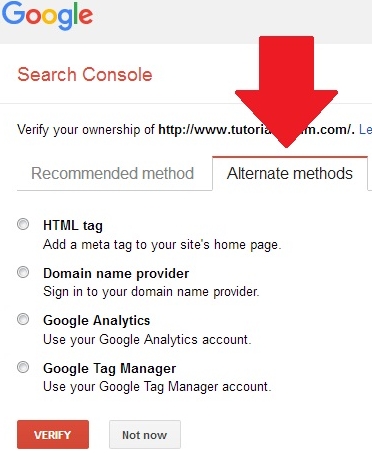
  2. Setelah masuk ke halaman berikutnya, silahkan pilih Alternate metods.
    Cara Menggunakan Google Webmaster Tools Terbaru - Trik-Komtek
  3. Setelah memilih Alternate metods, kemudian pilih HTML tag. Setelah terlihat script yang diberikan, silahkan copy script yang diberikan. Kemudian buka tab baru di browser kalian, lalu buka Blogger.com, kemudian masuk ke akun blogger kalian.
    Cara Menggunakan Google Webmaster Tools Terbaru - Trik-Komtek
  4. Setelah masuk ke dashboard blogger kalian, kemudian pilih Tema lalu pilih Edit HTML. Masukan script yang di berikan tadi sesudah code <head> atau sebelum code </head>. Sebagai contoh saya akan memasukan script yang di berikan tadi, sebelum code </head>. Setelah memasukan script tadi, kemudian pilih Simpan tema.
    Cara Menggunakan Google Webmaster Tools Terbaru - Trik-Komtek
  5. Selanjutnya silahkan kembali ke tab Search Console atau Webmaster tools. Kemudian silahkan pilih VERIFY. Jika berhasil maka akan muncul tampilan berikut.
    Cara Menggunakan Google Webmaster Tools Terbaru - Trik-Komtek


Cara Mengindeks Halaman di Webmaster Tools

  1. Setelah muncul halaman awalnya, silahkan pilih menu Crawl kemudian pilih Fetch as Google.
    Cara Menggunakan Google Webmaster Tools Terbaru - Trik-Komtek
  2. Setelah masuk ke halaman menu Fetch as Google, silahkan masukan link artikel blog kalian. Seperti contoh saya akan memasukan link tutorialumum2.blogspot.co.id/2017/03/cara-memasukan-widget-tutorialumumcom.html. Silahkan masukan link yang ada setelah slash pertama atau garis miring pertama. Kemudian pilih FETCH AND RENDER.
    Cara Menggunakan Google Webmaster Tools Terbaru - Trik-Komtek
  3. Setelah memilih FETCH AND RENDER, silahkan tunggu loading status. Setelah Status berubah menjadi Partial, kemudian pilih Request indexing.
    Cara Menggunakan Google Webmaster Tools Terbaru - Trik-Komtek
  4. Setelah tampil form Request indexing, kemudian silahkan pilih antara 2 pilihan. Saya merekomendasikan pilihan kedua yaitu Crawl this URL and its direct links, tetapi sangat disayangkan pilihan ini hanya ada 10x saja. Jadi untuk selanjutnya kalian hanya akan memilih pilihan pertama yaitu Crawl only this URL. Sebagai contoh saya akan memilih Crawl this URL and its direct links, kemudian cek verifikasi bahwa kalian bukan robot di I’m not a robot. Lalu pilih Go.
    Cara Menggunakan Google Webmaster Tools Terbaru - Trik-Komtek
  5. Jika berhasil maka tampilannya akan seperti ini.
    Cara Menggunakan Google Webmaster Tools Terbaru - Trik-Komtek
(Baca juga : Ganti Target Negara di Search Console Agar Artikel Blog Naik Peringkat)

Gimana? Mudahkan, sekarang kalian bisa mengindekskan halaman web kalian atau halaman blog kalian yang lainnya. Untuk Tutorial lainnya dari saya selalu kunjungi https://trik-komtek.blogspot.com/.

Jangan lupa untuk memberi pertanyaan, kritik atau saran juga boleh. Karena pertanyaan serta kritik dan saran kalian, sangat berguna bagi saya untuk membangun blog ini.

Cara Membuat Blog di Blogger dengan Step Mudah - Trik-Komtek

Cara Membuat Blog di Blogger dengan Step Mudah (Trik-Komtek) - Kalian semua pasti sudah mengetahui apa itu blog, ya kita membuat artikel lalu dapat uang. Bukan itu sebetulnya arti dari blog, kalau masalah uang kita bisa mencarinya dengan mudah, yang sulit adalah membuat sebuah artikel yang berbobot. Banyak dari mereka yang hanya mementingkan uang yang didapat, padahal artikelnya tidak bagus jadi akhirnya mereka berhenti di tengah jalan.

(Baca juga : Cara Membuat Postingan Artikel Baru di Blogger)

Memang saat ini banyak blog-blog yang sudah memetik hasil, apalagi di zaman sekarang banyak orang yang menjual produk mereka secara online. Karena itulah mereka harus memiliki sebuah website, tidak jarang juga mereka para blogger yang memanfaatkan blog sebagai situs penjualan produk yang sudah mereka buat.
Cara Membuat Blog di Blogger dengan Step Mudah - Trik-Komtek

Kalau kalian melihat blog saya, berarti kalian baru melihat seorang blogger pemula. Tapi karena saya sudah sering membuat blog yang gagal, jadi saya mau memberi cara membuat blog.

(Baca juga : Cara Menghapus Tulisan Diberdayakan oleh Blogger)

Loh, sering gagal kok mau buat blog?

Karena saya belajar dari seorang penemu, yaitu Thomas Alfa Edison. Beliau membuat percobaan bohlam lampu selama 1000x dan semuanya gagal, namun di percobaan berikutnya beliau bisa membuat bohlam lampu. Jadi dapat disimpulkan disini kita harus tetap optimis, walaupun kegagalan selalu berada di samping kita.

Baiklah mari kita belajar cara membuat blog. Syarat yang pertama kita harus memiliki sebuah akun Gmail, kalau tidak punya silahkan daftar dulu. Untuk langkah selanjutnya silahkan ikuti langkah-langkah dari saya.

(Baca juga : Cara Memasang Widget di Blogger)

Cara Membuat Blog di Blogger dengan Step Mudah

  1. Buka browser yang kalian miliki, lalu ketikan Blogger.com. setelah masuk Blogger.com, pilih CREATE YOUR BLOG.
    Cara Membuat Blog di Blogger dengan Step Mudah - Trik-Komtek
  2. Kemudian kalian akan masuk ke halaman login Gmail, disana kalian bisa memasukan email dan password Gmail kalian. Setelah memasukan email kemudian pilih Next, lalu masukan password, dan silahkan pilih Sign in.
    Cara Membuat Blog di Blogger dengan Step Mudah - Trik-Komtek
  3. Karena masalah keamanan, biasanya Google meminta verifikasi dari nomor telepon kita jadi silahkan pilih bagaimana kalian akan memverifikasi login Gmail kalian. Jika halaman ini tidak muncul, silahkan lewati langkah ini.
    Cara Membuat Blog di Blogger dengan Step Mudah - Trik-Komtek
  4. Setelah masuk di halaman akun Blogger.com, kalian akan disuruh untuk mengisi form yang ada. Silahkan isi judul blog yang kalian inginkan di kolom Judul, sebagai contoh saya membuat judul blog “Sudut Blogger”. Di kolom Alamat silahakan isi alamat blog yang akan kalian buat, sebagai contoh disini saya membuat alamat blog “TutorialUmum2.blogspot.com”. Jika alamat blog bisa digunakan, akan ada tanda centang di samping kolom. Dan jika alamat blog tidak bisa digunakan, maka akan ada tanda seru di samping kolom, dan kalian diharuskan mengganti alamat blog dengan alamat blog yang lain. Di kolom Tema, kalian bisa memilih tema yang sudah Blogger.com sediakan. Setelah semua sudah kalian lakukan, sekarang kalian tinggal klik tombol Buat blog!.
    Cara Membuat Blog di Blogger dengan Step Mudah - Trik-Komtek
  5. Sekarang blog kalian sudah jadi, melihat tampilan blog kalian sekarang silahkan pilih Lihat blog.
    Cara Membuat Blog di Blogger dengan Step Mudah - Trik-Komtek
  6. Kemudian kalian akan melihat tampilan blog kalian seperti ini. Kalau tampilan berbeda dengan saya, berarti Tema yang kalian ambil berbeda dengan saya.
    Cara Membuat Blog di Blogger dengan Step Mudah - Trik-Komtek

(Baca juga : Cara Menampilkan Menu Penghasilan di Dashboard Blogger)

Sudah, itu saja?

Tentu belum, kalian bisa membuat blog dengan kreasi kalian. Karena Blogger.com memberikan hak kepada kita untuk mengembangkan blog kita sendiri. Bagaimana? Mudahkan. Untuk tutorial yang lain mengenai Blogger.com, silahkan baca artikel saya yang lain.

Jangan lupa untuk memberi masukan di kolom Komentar kepada saya, karena Kritik dan Saran dari kalian, begitu berarti bagi saya. Share Artikel ini agar Tutorial ini bermanfaat bagi semua orang.