Tampilkan postingan dengan label CSS. Tampilkan semua postingan

Cara Membuat Filter Gambar Dengan CSS

Filter gambar biasanya digunakan pada saat kita mengedit gambar. Biasanya juga kita hanya menggunakan aplikasi untuk memfilter gambar tersebut sehingga dapat berubah sesuai yang kita inginkan. Tetapi ternyata ada cara untuk memfilter gambar tersebut dengan menggunakan CSS, untuk itu pada tutorial kali ini saya akan memberikan tutorial tentang cara membuat filter gambar dengan CSS.

(Baca juga : Cara Membuat Gambar Flat Design Secara Otomatis)

Beberapa filter gambar yang bisa di gunakan antara lain.

Filter Gambar yang Bisa di Gunakan dengan CSS

Cara Membuat Filter Gambar Dengan CSS

1. Blur

Agan pasti sudah pernah mendengar istilah blur, efek blur pada gambar di gunakan untuk menyamarkan gambar.
Cara Membuat Filter Gambar Blur Dengan CSS

2. Brightness

Brightness di gunakan untuk membuat filter gambar menjadi lebih cerah, sehingga dapat disimpulkan filter ini di gunakan untuk mencerahkan gambar.
Cara Membuat Filter Gambar Brightness Dengan CSS

3. Contrast

Kontras. Secara umum kontras diartikan sebagai perbedaan gradasi,kecerahan, atau nada (warna) antara bidang gelap (shadow) dengan bidang terang, atau warna putih yang mencolok sekali pada objek.(Sumber: tipsfotografi.net)

Cara Membuat Filter Gambar Contrast Dengan CSS

4. Grayscale

Grayscale adalah warna-warna piksel yang berada dalam rentang gradasi warna hitam dan putih. Pada Color Dialog seperti yang terlihat pada gambar diatas, jika kita memilih warna solid hitam, putih, atau abu-abu, maka kita akan berada dalam pita warna Grayscale.(Sumber: kifmesoft.wordpress.com)
Cara Membuat Filter Gambar Grayscale Dengan CSS

5. Hue

Hue adalah apa yang biasanya kita sebut sebagai 'warna' dalam bahasa sehari-hari. Untuk pelukis, istilah 'hue' berarti kombinasi dari warna-warna dasar; dengan kata lain, merah, hijau, biru atau kuning (RGB).(Sumber: fotonela.com)
Cara Membuat Filter Gambar hue Dengan CSS

6. Invert

Dalam kamus besar bahasa Indonesia invert adalah membalikkan, menelungkupkan, merubah. Jadi jika pada gambar, invert adalah membalikan warna yang ada, seperti gambar putih menjadi hitam.
Cara Membuat Filter Gambar invert Dengan CSS

7. Opacity

Di dalam software Adobe Photoshop kita sering melihat kata opacity, jadi sebenarnya opacity itu di gunakan untuk transparansi layer secara keseluruhan.
Cara Membuat Filter Gambar opacity Dengan CSS

8. Saturate

Dalam kamus besar bahasa Indonesia Saturate adalah memenuhi. Jadi yang di maksud saturate pada gambar ialah memnuhi kombinasi dari warna-warna dasar(Hue).
Cara Membuat Filter Gambar saturateDengan CSS

9. Sepia

Efek sepia adalah efek yang membuat gambar kita terlihat klasik atau bisa dibilang kuno.
Cara Membuat Filter Gambar sepia Dengan CSS

10. Shadow

Shadow atau bayangan pasti agan sudah mengerti maksudnya, efek gambar ini di gunakan untuk membuat bayanggan pada gambar.
Cara Membuat Filter Gambar sepia Dengan CSS

Setelah mengetahui pengertian dari efek-efek di atas, sekarang saya akan memberikan cara membuatnya dengan CSS. Untuk cara membuat filter gambar dengan CSS ikuti langkah-langkah dari saya berikut ini.

(Baca juga : Teknik Cara Memasukan Attribute Alt di Gambar Agar Artikel Menjadi SEO)

Cara Membuat Filter Gambar Dengan CSS

  1. Berikut ini adalah kode CSS nya
  2. .blur {-webkit-filter: blur(4px);filter: blur(4px);}
    .brightness {-webkit-filter: brightness(250%);filter: brightness(250%);}
    .contrast {-webkit-filter: contrast(180%);filter: contrast(180%);}
    .grayscale {-webkit-filter: grayscale(100%);filter: grayscale(100%);}
    .huerotate {-webkit-filter: hue-rotate(180deg);filter: hue-rotate(180deg);}
    .invert {-webkit-filter: invert(100%);filter: invert(100%);}
    .opacity {-webkit-filter: opacity(50%);filter: opacity(50%);}
    .saturate {-webkit-filter: saturate(7); filter: saturate(7);}
    .sepia {-webkit-filter: sepia(100%);filter: sepia(100%);}
    .shadow {-webkit-filter: drop-shadow(8px 8px 10px green);filter: drop-shadow(8px 8px 10px green);}
  3. Berikut ini adalah kode HTML nya
  4. <img alt="Tutorial Umum" class="blur" height="300" src="http://www.tutorialumum.com/" width="300" />
    <img alt="Tutorial Umum" class="brightness" height="300" src="http://www.tutorialumum.com/" width="300" />
    <img alt="Tutorial Umum" class="contrast" height="300" src="http://www.tutorialumum.com/" width="300" />
    <img alt="Tutorial Umum" class="grayscale" height="300" src="http://www.tutorialumum.com/" width="300" />
    <img alt="Tutorial Umum" class="huerotate" height="300" src="http://www.tutorialumum.com/" width="300" />
    <img alt="Tutorial Umum" class="invert" height="300" src="http://www.tutorialumum.com/" width="300" />
    <img alt="Tutorial Umum" class="opacity" height="300" src="http://www.tutorialumum.com/" width="300" />
    <img alt="Tutorial Umum" class="saturate" height="300" src="http://www.tutorialumum.com/" width="300" />
    <img alt="Tutorial Umum" class="sepia" height="300" src="http://www.tutorialumum.com/" width="300" />
    <img alt="Tutorial Umum" class="shadow" height="300" src="http://www.tutorialumum.com/" width="300" />
  5. Berikut ini adalah Tampilannya.
  6. Tutorial UmumTutorial UmumTutorial UmumTutorial UmumTutorial UmumTutorial UmumTutorial UmumTutorial UmumTutorial UmumTutorial Umum

(Baca juga : Cara Menampilkan Gambar Yang Tidak Tampil di Halaman Awal Blog dan Widget Blog)

Demikian tutorial dari saya mengenai cara membuat filter gambar dengan CSS. Jika ada pertanyaan mengenai filter gambar CSS diatas, silahkan masukan ke dalam kolom komentar.

Terima kasih sudah berkunjung di blog Tutorial Umum, semoga artikel di atas bermanfaat untuk agan semua. Untuk tutorial blog dan lainnya mengenai kode-kode CSS dan HTML, tetap kunjungi blog Tutorial Umum.

Cara Membuat HTML kbd tag dengan Efek Double click to select

Element <kbd> biasa di gunakan untuk membuat masukan perintah dari keyboard, dan bisa juga di gunakan untuk membuat perintah (voice command). Namun tag kbd ini juga di gunakan para pengguna situs web untuk membuat perintah di tengah teks, seperti blog Tutorial Umum sendiri juga menggunakan tag kbd untuk membuat sebuah perintah untuk pengunjung. Untuk itulah pada tutorial kali ini saya akan memberikan cara membuat HTML kbd tag dengan efek double click to select.

(Baca juga : Cara Membuat Efek Tombol Keyboard di Blogger Dengan CSS)

Agan juga bisa mengatur warnanya sesuai keinginan agan. Dan juga untuk efek hover teksnya, agan juga bisa menggantinya sesuai keinginan agan. Apabila agan tidak ingin menggunakan JavaScript dari tag kbd ini, agan tidak perlu memasukan JavaScriptnya, karena JavaScript dari tag kbd ini di gunakan agar memudahkan pengunjung untuk memblok text kbdnya.
Cara Membuat HTML kbd tag dengan Efek Double click to select

Untuk tampilan element kbd tag ini, silahkan lihat di bawah ini.
Tag HTML Untuk Penulisan Hal Teknis (tag samp, kbd, dan var

Langsung saja untuk cara memasang HTML kbd tag ini, silahkan ikuti langkah-langkah dari saya di bawah ini.

(Baca juga : Cara Membuat Syntax Highlighter Otomatis Tanpa Javascript di Blogger)

Cara Memasang HTML kbd tag dengan Efek Double Click To Select di Blog

  • Langkah pertama silahkan masuk ke akun Blogger agan
  • Pilih menu Tema, klik Edit HTML, kemudian masukan kode CSS di bawah ini sebelum kode ]]></b:skin> atau </style>
kbd{position:relative;color:#28a1f0;-webkit-user-select:text;-khtml-user-select:text;-moz-user-select:text;-ms-user-select:text;user-select:text;}
kbd:before{position:absolute;content:'Double click to select';display:table;bottom:23px;left:0;background:#4c4c4c;color:#fff;padding:4px;border-radius:2px;font-size:75%;line-height:1;opacity:0;visibility:hidden;transform:scale(0.8);z-index:2;transition:all .3s;}
kbd:hover:before{transform:scale(1.0);opacity:1;visibility:visible;transition:all .3s}
  • Pengaturan :
    • #28a1f0 adalah warna teks kbdnya, silahkan ganti warnanya sesuai keinginan agan.
    • Double click to select adalah efek hover teks, silahkan ganti sesuai keinginan agan.
    • #4c4c4c adalah warna background dari hover teks, silahkan ganti sesuai keinginan agan.
  • Selanjutnya masukan kode JavaScriptnya sebelum kode </body>
<script type='text/javascript'>
//<![CDATA[
//Pre Auto Selection
var pres = document.querySelectorAll('kbd');
for (var i = 0; i < pres.length; i++) {
pres[i].addEventListener("dblclick", function () {
var selection = getSelection();
var range = document.createRange();
range.selectNodeContents(this);
selection.removeAllRanges();
selection.addRange(range);
}, false);
}
//]]>
</script>
  • Setelah selesai, pilih Simpan tema.

Cara Menggunakan HTML kbd tag

  1. Langkah pertama silahkan masuk ke artikel agan.
  2. Masuk ke tab HTML.
    Cara Membuat Tag KBD Seperti Arlinadzgn
  3. Kemudian masukan tag kbdnya seperti contoh di bawah ini.
    Cara Membuat Tag Selection 'kbd' Dengan Efek Double Click To Select
  4. Setelah selesai, silahkan lihat artikel blog agan yang sudah di edit.

Demikian tutorial dari saya mengenai cara membuat HTML kbd tag dengan efek double click to select. Jika ada pertanyaan mengenai HTML kbd tag ini dan cara pemasangannya, silahkan masukan ke dalam kolom komentar.

Terima kasih sudah berkunjung di blog Tutorial Umum, semoga artikel ini bermanfaat untuk agan atau sista. Untuk tutorial yang lainnya mengenai tutorial blogging, silahkan tetap kunjungi blog Tutorial Umum.

Cara Membuat Syntax Highlighter Otomatis Tanpa Javascript di Blogger

Syntax Highlighter adalah sebuah wadah untuk menampilkan sebuah kode pemograman. Dimana, syntax highlighter ini sering di gunakan untuk membuat sebuah tutorial di sebuah situs web.Syntax highlighter umumnya berwarna-warni, karena menggunakan banyak javascript, namun pada tutorial kali ini, saya akan membagikan tutorial tentang cara membuat syntax highlighter otomatis tanpa javascript di blogger.

Wow tanpa javascript? Emang bisa?

Karena syntax highlighter ini hanya menggunakan satu warna saja, jadi syntax highlighter ini tidak memerlukan javascript. Untuk memanggil syntax highlighter ini, agan hanya cukup menggunakan 2 script saja, karena itulah di sebut otomatis.

(Baca juga : Cara Membuat Prism Syntax Highlighter untuk Menampilkan Script Code di Blogger)

Mengenai syntax highlighter yang bisa mengurangi kecepatan blog agan, agan tidak perlu takut karena syntax highlighter ini hanya menggunakan script CSS saja. Itulah bedanya syntax highlighter ini dengan syntax highlighter yang lainnya.
Cara Membuat Syntax Highlighter Otomatis Tanpa Javascript di Blogger

Untuk tampilannya seperti ini, agan sis juga bisa mengatur warnanya pada CSS yang sudah di berikan pada tutorial saya.
Cara Membuat Syntax Highlighter Otomatis Terbaru di Blogger

Langsung saja untuk cara memasang syntax highlighter otomatis tanpa javascript, silahkan ikuti langkah-langkah dari saya berikut ini.

Cara Memasang Syntax Highlighter Otomatis Tanpa Javascript di Blogger

  • Langkah pertama, silahkan masuk ke akun Blogger agan
  • Pilih menu Tema, klik Edit HTML
  • Kemudian masukan script di bawah ini tepat di atas kode </style> atau ]]></b:skin>
/* syntax highlighter Otomatis Tanpa Javascript */
pre {
padding: .8em 1em;
margin: 0.5em 0;
background-color: #20201d;
border-left: 4px solid #1194f2;
font-size: 13px;
color: #fff;
font-family: Consolas,Monaco,'Andale Mono','Courier New',Courier,Monospace;
line-height: 1.4em;
position: relative;
white-space: pre-wrap;
word-wrap: break-word;
overflow: auto;
max-height: 200px;
}
code {
font-family: Consolas,"Andale Mono WT","Andale Mono","Lucida Console","Lucida Sans Typewriter","DejaVu Sans Mono","Bitstream Vera Sans Mono","Liberation Mono","Nimbus Mono L",Monaco,"Courier New",Courier,Monospace;
font-size: 13px;
color: #1194f2;
}
pre code {
padding: 0!important;
color: #fff;
background: none!important;
border: none!important;
display: block;
}
pre .comment,pre .template_comment,pre .diff .header,pre .doctype,pre .pi,pre .lisp .string,pre .javadoc{color:#93a1a1;font-style:italic}
pre .keyword,pre .winutils,pre .method,pre .addition,pre .css .tag,pre .request,pre .status,pre .nginx .title{color:#F5821E}
pre .number,pre .command,pre .string,pre .tag .value,pre .rules .value,pre .phpdoc,pre .tex .formula,pre .regexp,pre .hexcolor{color:#008800}
pre .title,pre .localvars,pre .chunk,pre .decorator,pre .built_in,pre .identifier,pre .vhdl .literal,pre .id,pre .css .function{color:#268bd2}
pre .attribute,pre .variable,pre .lisp .body,pre .smalltalk .number,pre .constant,pre .class .title,pre .parent,pre .haskell .type{color:#A2886F}
pre .preprocessor,pre .preprocessor .keyword,pre .shebang,pre .symbol,pre .symbol .string,pre .diff .change,pre .special,pre .attr_selector,pre .important,pre .subst,pre .cdata,pre .clojure .title,pre .css .pseudo{color:#000;font-weight:bold}
pre .deletion{color:#dc322f}
pre .tex .formula{background:#eee8d5}
  • Pengaturan :
    • #1194f2 adalah kode warna garis di samping syntax highlighter.
    • #20201d adalah kode warna background dari syntax highlighter.
    • #fff adalah kode warna text syntax highlighter.
    • Silahkan ganti warna-warna tersebut sesuai keinginan agan.
  • Setelah selesai mengatur, pilih Simpan tema.

Cara Menggunakan Syntax Highlighter Otomatis

  • Langkah pertama masuk artikel agan, silahkan membuat artikel baru ataupun mengedit artikel yang lama
    Cara Membuat Syntax Highlighter - Informasi Anyar - Google Sites

  • Jika agan ingin menambahkan syntax highlighter ini di tengah artikel, silahkan agan klik Ctrl + F pada keyboard, kemudian masukan text tersebut di kotak pencarian halaman
    Membuat Syntax Highlighter Otomatis Terbaru di Blogger
  • Masuk ke tab HTML, lalu cari text tersebut, kemudian masukan kode di bawah ini tepat setelah text tersebut
<pre><code>

Masukan kode yang sudah di parse di sini

</pre></code>
  • Silahkan masukan kode yang sudah di parse di tengah kode tersebut, untuk memparse kode, silahkan masuk ke halaman Parse HTML Tools
    Cara Membuat Syntax Highlighting Pembungkus Kode
  • Setelah selesai, silahkan lihat Pratinjau, jika sudah sesuai keinginan pilih Simpan kemudian Publikasikan.


Demikian tutorial dari saya mengenai cara membuat syntax highlighter otomatis tanpa javascript di blogger. Jika ada pertanyaan mengenai cara memasangnya, silahkan masukan kedalam kolom komentar.

Terima kasih sudah berkunjung di blog Tutorial Umum, semoga artikel tadi bermanfaat untuk agan atau sis. Untuk tutorial yang lainnya mengenai tutorial blogging dan sebagainya, silahkan tetap kunjungi blog Tutorial Umum.

Cara Memasang Script Anti AdBlock di Blogger

AdBlock adalah plugin yang biasa di gunakan para pengguna internet agar lebih mudah berkeliling di dunia maya tanpa melihat iklan yang menggangu. Tetapi ini sangat merugikan bagi para pemilik sebuah situs ataupun website-website yang menjadi publisher dari pengiklan, untuk itulah pada tutorial kali ini saya akan memberikan tutorial cara memasang script anti adblock di blogger.
Cara Memasang Script Anti AdBlock di Blogger

Langsung saja untuk cara memasang script anti adblock di blogger, ikuti langkah-langkah dari saya berikut ini.

(Baca juga : Cara Memasang Script Redirect UC Browser ke Chrome Lebih Cepat)

Cara Memasang Script Anti AdBlock di Blogger

  1. Langkah pertama masuk ke akun Blogger agan
  2. Kemudian pilih menu Tata Letak, pilih Tambahkan Gadget, pilih HTML/JavaScript
  3. Lalu masukan script di bawah ini tepat di kolom Konten, sementara Judul tidak usah di isi
  4. <style scoped='' type='text/css'>#h237{position:fixed !important;position:absolute;top:0;top:expression((t=document.documentElement.scrollTop?document.documentElement.scrollTop:document.body.scrollTop)+"px");left:0;width:102%;height:102%;background-color:#fcfcfc;opacity:.99;display:block;padding:7% 0;bottom:0;right:0;z-index:9999!important;}#h237 *{text-align:center;margin:0 auto;display:block;font:bold 14px Verdana,Arial,sans-serif;text-decoration:none}#h237 * a {padding:12px 15px!important;background-color:#f77c6a;color:#fff!important;font-weight:700;font-size:14px;font-family:'Open Sans',sans-serif;text-align:center;text-transform:uppercase;letter-spacing:0.5px;border-radius:3px;display:block;margin:15px auto;clear:both;width:20%;transition:all 0.3s ease-out;}#h237 * a:hover {opacity:.9;}#h237 ~ *{display:none}</style><div id="h237">
    <span>Mohon Aktifkan Javascript!<a href="http://www.enable-javascript.com/">Enable JavaScript</a></span></div>
    <script>window.document.getElementById("h237").parentNode.removeChild(window.document.getElementById("h237"));(function(l,m){function n(a){a&&h237.nextFunction()}var h=l.document,p=["i","s","u"];n.prototype={rand:function(a){return Math.floor(Math.random()*a)},getElementBy:function(a,b){return a?h.getElementById(a):h.getElementsByTagName(b)},getStyle:function(a){var b=h.defaultView;return b&&b.getComputedStyle?b.getComputedStyle(a,null):a.currentStyle},deferExecution:function(a){setTimeout(a,250)},insert:function(a,b){var e=h.createElement("span"),d=h.body,c=d.childNodes.length,g=d.style,f=0,k=0;if("h237"==b){e.setAttribute("id",b);g.margin=g.padding=0;g.height="100%";for(c=this.rand(c);f<c;f++)1==d.childNodes[f].nodeType&&(k=Math.max(k,parseFloat(this.getStyle(d.childNodes[f]).zIndex)||0));k&&(e.style.zIndex=k+1);c++}e.innerHTML=a;d.insertBefore(e,d.childNodes[c-1])},displayMessage:function(a){var b=this;a="abisuq".charAt(b.rand(5));b.insert("<"+a+'><img src="https://blogger.googleusercontent.com/img/b/R29vZ2xl/AVvXsEhk-ONIpQvqoXIlIgylIhcslj9QdSd8j95eQJ5fBxuM6BjQ5maHRTn9gjTOiWJienfN271cH5zp7J3Vl692ueBYoskQ-H23sYZRY1pav2kPflCmrp5PuzhhuVRfYptP-SkdvLeRtisRsdCZ/s1600/Disable+Adblock.png" height="350" width="699" alt="" /> <a href="JavaScript:window.location.reload()">Reload</a>'+("</"+a+">"),"h237");h.addEventListener&&b.deferExecution(function(){b.getElementBy("h237").addEventListener("DOMNodeRemoved",function(){b.displayMessage()},!1)})},i:function(){for(var a="DivTopAd,ad-zone-1,ad_190x90,ads-sticky,iqadtile5,leftframeAD,tobsideAd,ad,ads,adsense".split(","),b=a.length,e="",d=this,c=0,g="abisuq".charAt(d.rand(5));c<b;c++)d.getElementBy(a[c])||(e+="<"+g+' id="'+a[c]+'"></'+g+">");d.insert(e);d.deferExecution(function(){for(c=0;c<b;c++)if(null==d.getElementBy(a[c]).offsetParent||"none"==d.getStyle(d.getElementBy(a[c])).display)return d.displayMessage("#"+a[c]+"("+c+")");d.nextFunction()})},s:function(){var a={'pagead2.googlesyndic':'google_ad_client','js.adscale.de/getads':'adscale_slot_id','get.mirando.de/miran':'adPlaceId'},b=this,e=b.getElementBy(0,"script"),d=e.length-1,c,g,f,k;h.write=null;for(h.writeln=null;0<=d;--d)if(c=e[d].src.substr(7,20),a[c]!==m){f=h.createElement("script");f.type="text/javascript";f.src=e[d].src;g=a[c];l[g]=m;f.onload=f.onreadystatechange=function(){k=this;l[g]!==m||k.readyState&&"loaded"!==k.readyState&&"complete"!==k.readyState||(l[g]=f.onload=f.onreadystatechange=null,e[0].parentNode.removeChild(f))};e[0].parentNode.insertBefore(f,e[0]);b.deferExecution(function(){if(l[g]===m)return b.displayMessage(f.src);b.nextFunction()});return}b.nextFunction()},u:function(){var a="ad&adv_keywords=,-page-peel/,/adchain.,/adfootright.,/adsxml/ad,/adyard300.,/impopup/ad,/loadadsparam.,/meme_ad.,_adshare.".split(","),b=this,e=b.getElementBy(0,"img"),d,c;e[0]!==m&&e[0].src!==m&&(d=new Image,d.onload=function(){c=this;c.onload=null;c.onerror=function(){p=null;b.displayMessage(c.src)};c.src=e[0].src+"#"+a.join("")},d.src=e[0].src);b.deferExecution(function(){b.nextFunction()})},nextFunction:function(){var a=p[0];a!==m&&(p.shift(),this[a]())}};l.h237=h237=new n;h.addEventListener?l.addEventListener("load",n,!1):l.attachEvent("onload",n)})(window);</script>
  5. Setelah selesai klik Simpan
  6. Sekarang silahkan agan coba gunakan plugin AdBlock pada browser agan, kemudian buka blog agan untuk mencoba.

(Baca juga : Cara Memasang Komentar Disqus di Blogger dengan Mudah)

Dampak Pemasangan Script Anti AdBlock bagi Pemilik Situs/Blog

Dampak Positif Pemasangan Script Anti AdBlock

  • Penghasilan menjadi seorang publisher tidak berkurang, karena adanya peringatan bagi para pengguna AdBlock untuk menonaktifkan AdBlock mereka.
  • PageView akan bertambah jika visitor kembali lagi setelah menonaktifkan adblock mereka.

Dampak Negatif Pemasangan Script Anti AdBlock

  • Visitor tidak jadi mengunjungi blog agan karena halaman yang di inginkan tidak langsung terlihat.
  • Bounce rate akan naik, dan rangking artikel blog agan akan menurun.


Demikian tutorial dari saya mengenai cara memasang script anti AdBlock di blogger. Jika ada pertanyaan mengenai cara pemasangan script anti adblock ini, ataupun dampak dari pemasangan script anti adblock ini, silahkan masukan kedalam kolom komentar.

Terima kasih sudah berkunjung di blog Tutorial Umum, semoga artikel ini bermanfaat untuk agan dan sista. Untuk tutorial yang lainnya mengenai blog, tetap kunjungi blog Tutorial Umum

Cara Membuat Button Dengan Animasi Bounce Effect

Button atau tombol biasanya di gunakan untuk memberikan perintah bagi pengguna tombol tersebut. Setelah sebelumnya saya memberikan cara membuat tombol demo dan download ringan di blog, dan juga responsive button dengan 13 gaya, kali ini saya memberikan cara membuat button atau tombol dengan animasi bounce effect atau efek memantul-mantul.
Cara Membuat Button Dengan Animasi Bounce Effect


Di sini saya hanya menggunakan CSS jadi sobat tidak perlu khawatir tombol ini akan mengurangi kecepatan dari blog sobat. Saya juga menggunakan font awesome untuk menambahkan iconnya, dimana font awesome ini sangat praktis di gunakan apabila sobat ingin mengubah icon dari tombol ini.

(Baca juga : Cara Membuat Tombol Demo dan Download Ringan Responsive di blogger)

Nah, bagi sobat yang ingin memasang tombol ini di blog, silahkan ikuti langkah-langkah dari saya berikut ini.

Cara Memasang Button Dengan Animasi Bounce Effect di Blog

Cara Memasang Plugin Font Awesome

  1. Langkah pertama masuk ke akun Blogger sobat
  2. Pilih menu Tema, pilih Edit HTML
  3. Cari kode </head> masukan kode plugin font awesome di bawah ini, tepat di atasnya
<link href='//netdna.bootstrapcdn.com/font-awesome/4.7.0/css/font-awesome.min.css' rel='stylesheet' type='text/css'/>

(Baca juga :
Cara Membuat Button Responsive 13 Gaya dengan CSS)

Cara Memasang Kode CSS Button di Template Blog

  • Cari kode ]]></b:skin> atau </style>, kemudian masukan kode CSS di bawah ini, tepat di atasnya
/* CSS Shortcodes http://www.tutorialumum.com/*/
#wrap {margin:20px auto;text-align:center;}
.btn{display:inline-block;position:relative;font-weight:700;background:#ff675c;padding:9px 18px;margin:0 3px;border-radius:3px;opacity:1;border:0;text-transform:uppercase;transition:all .3s ease-out;}
.btn.down {background:#1194f2;} /*ganti #1194f2 dengan warna yang sobat inginkan */
.btn:hover,.btn:active {background:#000000;} /*ganti #000000 dengan warna gulir tombol yang sobat inginkan */
.btn.down:hover,.btn.down:active {background:#5c686f;}
a.btn {color:#ffffff;}
a.btn:hover,a.btn:active,a.btn.down:hover,a.btn.down:active{color:#fff;}
.btn i {margin-left:10px;font-weight:normal;font-family:FontAwesome;}
.btn.down.anima {-webkit-animation: anim 2s ease-in infinite;animation: anim 2s ease-in infinite;}

/* Custom Button http://www.tutorialumum.com/*/
a.minan-btn{border:none;cursor:pointer;padding:10px 20px;display:inline-block;margin:15px;text-transform:uppercase;letter-spacing:1px;font-weight:700;outline:0;position:relative;border-radius:3px;transition:all .3s}
a.minan-btn:hover {-webkit-animation: anim 2s ease-in infinite;animation: anim 2s ease-in infinite;}
a.minan-btn:after {content: '';position:absolute;z-index:-1;transition:all .3s;}
a.minan-btn:before{font-family:Fontawesome;font-style:normal;font-weight:400;font-variant:normal}
a.minan-button{background:#4f93c5;color:#fff!important;overflow:hidden;-webkit-backface-visibility:hidden;-moz-backface-visibility:hidden;backface-visibility:hidden}
a.minan-button:active {background:#4786b5;top:2px;}
a.minan-button span {display:inline-block;width:100%;height:100%;transition:all 0.3s;backface-visibility:hidden;}
a.minan-button:before{position:absolute;height:100%;width:100%;line-height:2.2;font-size:130%;transition:all .3s}
a.minan-button:active:before {color:#fff;}
a.minan-buttona:hover span {-webkit-transform: translateY(300%);-moz-transform: translateY(300%);-ms-transform: translateY(300%);transform: translateY(300%);}
a.minan-buttona:before {left:0;top:-110%;}
a.minan-buttona:hover:before {top:0;}
a.icon-result:before {content: "\f061";}
@-webkit-keyframes anim{5%{-webkit-transform:scale(1.1,.9);transform:scale(1.1,.9)}10%{-webkit-transform:scale(.9,1.1) translateY(-.5rem);transform:scale(.9,1.1) translateY(-.5rem)}15%{-webkit-transform:scale(1);transform:scale(1)}}
@keyframes anim{5%{-webkit-transform:scale(1.1,.9);transform:scale(1.1,.9)}10%{-webkit-transform:scale(.9,1.1) translateY(-.5rem);transform:scale(.9,1.1) translateY(-.5rem)}15%{-webkit-transform:scale(1);transform:scale(1)}}
  • Pengaturan :
    • Silahkan ganti #1194f2 dengan warna tombol yang sobat inginkan
    • Silahkan ganti #000000 dengan warna gulir tombol yang sobat inginkan
    • Silahkan ganti #ffffff dengan warna teks yang sobat inginkan
  • Setelah selesai mengatur, pilih Simpan tema.

Cara Memasang Tombol di Artikel

  • Masuk ke Entri baru, atau masuk ke artikel yang di inginkan
    Back to Top Button with Bounce Effect
    Masuk ke tab HTML
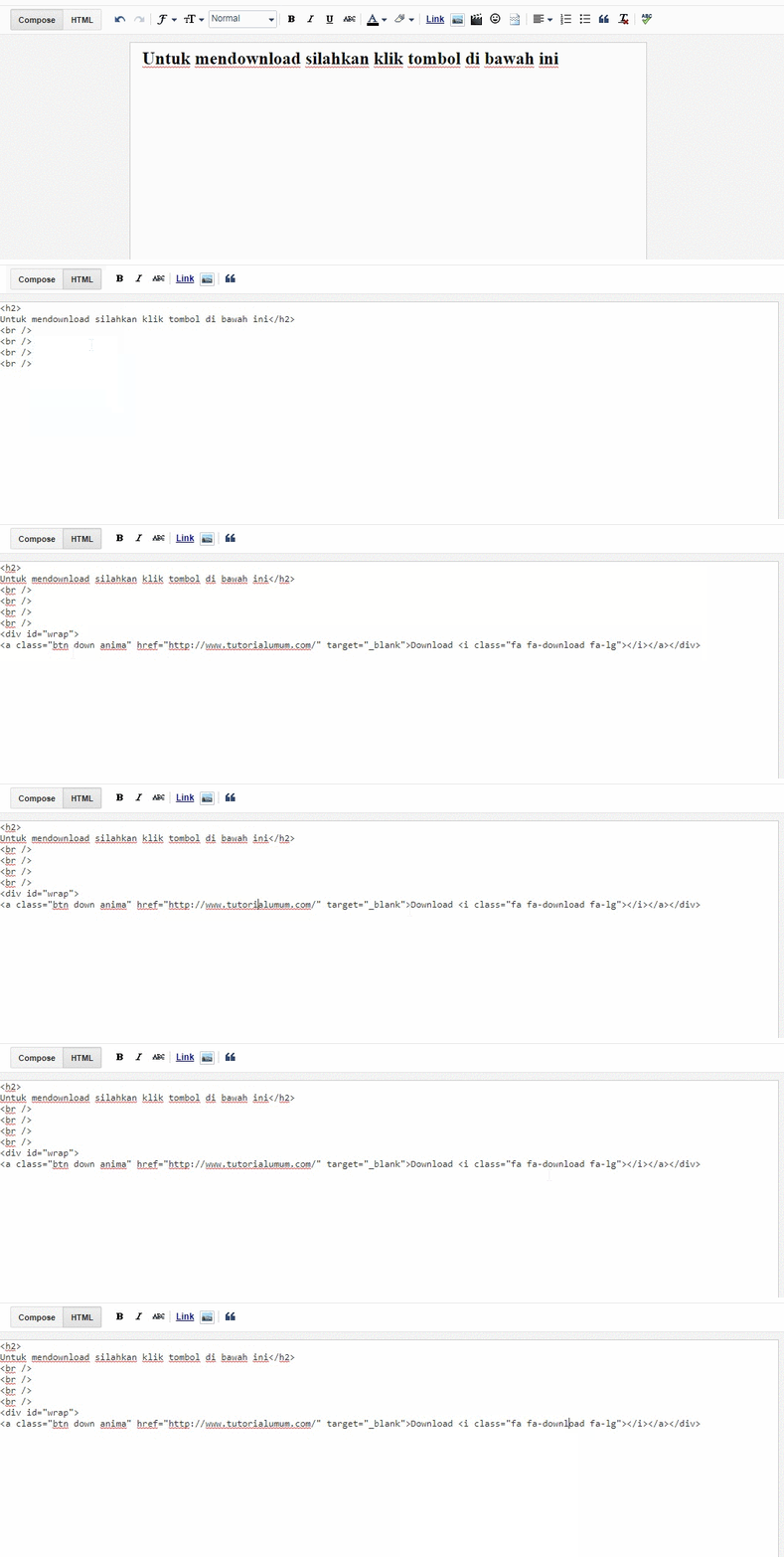
  • Pilih tab HTML, kemudian masukan kode di bawah ini
<div id="wrap"><a class="btn down anima" href="http://www.tutorialumum.com/" target="_blank">Download <i class="fa fa-download fa-lg"></i></a></div>
  • Pengaturan :
    • Ganti http://www.tutorialumum.com/ dengan link yang sobat inginkan
    • Ganti teks Download dengan teks yang sobat inginkan
    • Ganti fa-download dengan kode font awesome icon yang sobat inginkan di fontawesome.io
    • Jika tidak ingin memakai icon, silahkan hapus kode <i class="fa fa-download fa-lg"></i>
  • Setelah selesai, pilih Simpan, kemudian pilih Publikasikan
  • Jika berhasil maka tombol akan tampil seperti ini.
    Membuat Tombol Back to Top dengan Efek Bounce
(Baca juga : Cara Membuat Widget Popular Post Dengan Rating Bintang)

Demikian tutorial dari saya mengenai cara membuat button dengan animasi bounce effect. Jika ada pertanyaan mengenai cara memasangnya atau mengenai tombol ini, silahkan masukan ke dalam kolom komentar.

Terima kasih sudah berkunjung di blog Tutorial Umum. Untuk tutorial yang lainnya dari saya mengenai tombol ataupun button yang lainnya, silahkan tetap kunjungi blog Tutorial Umum.

Cara Membuat Widget Popular Post Dengan Rating Bintang

Di dalam sebuah blog terdapat berbagai macam widget, dari widget recent post, random post, dan popular post. Karena sebelumnya saya sudah sering memberikan cara membuat widget recent post dan random post dengan berbagai jenis style, untuk pertama kalinya saya akan membagikan cara membuat widget popular post dengan rating bintang.
Cara Membuat Widget Popular Post Dengan Rating Bintang


Efek bintang ini sebetulnya sebagai tanda rating, rating ini bukan di dapat dari pengunjung tetapi di dapat dari banyaknya jumlah view dari artikel tersebut. Efek bintang ini di buat dengan font awesome.

(Baca juga : Cara Membuat Tombol Back To Top di Blog dengan Font Awesome)

Jika sobat sering memodifikasi blog sobat, maka sobat pasti sudah mengerti tentang font awsome ini. Dimana terdapat icon yang bisa di masukan dengan mudah, dan juga font awesome ini sangat di gemari bagi para web developer khususnya pada tampilan sebuah website.

Untuk lebih jelasnya mengenai cara pemasangan widget popular post ini, ikuti langkah-langkah dari saya berikut ini.


Cara Memasang Widget Popular Post Dengan Rating Bintang

Cara Memasang Plugin Font Awesome

  1. Langkah pertama masuk ke akun Blogger sobat
  2. Pilih menu Tema, Edit HTML, jika template blog sobat belum menerapkan kode plugin font awesome, sobat harus memasukan kode di bawah ini tepat di atas kode </head>
<link href='//netdna.bootstrapcdn.com/font-awesome/4.7.0/css/font-awesome.min.css' rel='stylesheet' type='text/css'/>


(Baca juga : Cara Membuat Widget Recent Post Dengan Gambar, Keterangan Waktu & Komentar)


Cara Memasang Widget Popular Post Dengan Efek Bintang Berwarna Kuning

  • Cari kode ]]></b:skin> atau </style>, masukan kode CSS di bawah ini tepat di atasnya
/* Popular Post dengan bintang kuning by http://www.tutorialumum.com/ */
.PopularPosts ul{background:#fff;list-style:none;margin:0;padding:5px 5px 0;overflow:hidden;border-top:none}
.PopularPosts li,.PopularPosts li img,.PopularPosts li a,.PopularPosts li a img{margin:0;padding:0;list-style:none;border:none;background:none;outline:none}
.PopularPosts ul{margin:0;list-style:none;color:#64707a}
.PopularPosts ul li img{background:#fafafa;display:block;margin:0 10px 0 0;width:60px;height:60px;overflow:hidden;float:left;}
.PopularPosts ul li{position:relative;background-color:#fff;margin:0;padding:.7em 0!important;border:0;position:relative;border-bottom:1px solid #F1F1F1}
.PopularPosts ul li:before{font-family:fontawesome;content:'\f005\f005\f005\f005\f005';display:inline-block;position:absolute;color:#F29B10;text-align:center;bottom:0;right:0;margin:9px 0;font-size:11px;padding:0;font-weight:normal;line-height:normal;transition:all .3s}
.PopularPosts ul li:nth-child(1):before{font-family:fontawesome;content:'\f005\f005\f005\f005\f005';}
.PopularPosts ul li:nth-child(2):before{font-family:fontawesome;content:'\f005\f005\f005\f005\f123';opacity:.9}
.PopularPosts ul li:nth-child(3):before{font-family:fontawesome;content:'\f005\f005\f005\f005\f006';opacity:.85}
.PopularPosts ul li:nth-child(4):before{font-family:fontawesome;content:'\f005\f005\f005\f123\f006';opacity:.8}
.PopularPosts ul li:nth-child(5):before{font-family:fontawesome;content:'\f005\f005\f005\f006\f006';opacity:.75}
.PopularPosts ul li:nth-child(6):before{font-family:fontawesome;content:'\f005\f005\f123\f006\f006';opacity:.7}
.PopularPosts ul li:nth-child(7):before{font-family:fontawesome;content:'\f005\f005\f006\f006\f006';opacity:.75}
.PopularPosts ul li:nth-child(8):before{font-family:fontawesome;content:'\f005\f123\f006\f006\f006';opacity:.7}
.PopularPosts ul li:nth-child(9):before{font-family:fontawesome;content:'\f005\f006\f006\f006\f006';opacity:.75}
.PopularPosts ul li:nth-child(10):before{font-family:fontawesome;content:'\f123\f006\f006\f006\f006';opacity:.7}
.PopularPosts ul li:hover:before{opacity:1}
.PopularPosts ul li:first-child{border-top:none}
.PopularPosts ul li:last-child{border-bottom:none}
.PopularPosts ul li .item-title a,.PopularPosts ul li a{color:#333;font-size:13px;}
.PopularPosts ul li a:hover{color:#2476e0;}
.PopularPosts .item-thumbnail{margin:0;}
.PopularPosts .item-snippet{display:none}
.PopularPosts .item-title{font-weight:700;padding-bottom:.2em;padding:0 5px}
    • Catatan : Jika sobat sudah mengetahui letak kode CSS popular post yang lama, sobat bisa menghapusnya terlebih dahulu.
  • Setelah selesai, pilih Simpan Tema
  • Jika berhasil maka tampilan akan menjadi seperti ini.
    Memberikan Efek Rating Bintang di Popular Post dengan Font Awesome

(Baca juga : Cara Mudah Membuat Widget Artikel Pilihan Di Blog)


Cara Memasang Widget Popular Post Dengan Efek Bintang Berwarna Biru

  • Cari kode ]]></b:skin> atau </style>, masukan kode CSS di bawah ini tepat di atasnya
/* Popular Post dengan bintang warna biru by http://www.tutorialumum.com/ */
.PopularPosts ul{background:#fff;list-style:none;margin:0;padding:5px 5px 0;overflow:hidden;border-top:none}
.PopularPosts li,.PopularPosts li img,.PopularPosts li a,.PopularPosts li a img{margin:0;padding:0;list-style:none;border:none;background:none;outline:none}
.PopularPosts ul{margin:0;list-style:none;color:#64707a}
.PopularPosts ul li img{background:#fafafa;display:block;margin:0 10px 0 0;width:60px;height:60px;overflow:hidden;float:left;}
.PopularPosts ul li{position:relative;background-color:#fff;margin:0;padding:.7em 0!important;border:0;position:relative;border-bottom:1px solid #F1F1F1}
.PopularPosts ul li:before{font-family:fontawesome;content:'\f005\f005\f005\f005\f005';display:inline-block;position:absolute;color:#30AEE1;text-align:center;bottom:0;right:0;margin:9px 0;font-size:11px;padding:0;font-weight:normal;line-height:normal;transition:all .3s}
.PopularPosts ul li:nth-child(1):before{font-family:fontawesome;content:'\f005\f005\f005\f005\f005';}
.PopularPosts ul li:nth-child(2):before{font-family:fontawesome;content:'\f005\f005\f005\f005\f123';opacity:.9}
.PopularPosts ul li:nth-child(3):before{font-family:fontawesome;content:'\f005\f005\f005\f005\f006';opacity:.85}
.PopularPosts ul li:nth-child(4):before{font-family:fontawesome;content:'\f005\f005\f005\f123\f006';opacity:.8}
.PopularPosts ul li:nth-child(5):before{font-family:fontawesome;content:'\f005\f005\f005\f006\f006';opacity:.75}
.PopularPosts ul li:nth-child(6):before{font-family:fontawesome;content:'\f005\f005\f123\f006\f006';opacity:.7}
.PopularPosts ul li:nth-child(7):before{font-family:fontawesome;content:'\f005\f005\f006\f006\f006';opacity:.75}
.PopularPosts ul li:nth-child(8):before{font-family:fontawesome;content:'\f005\f123\f006\f006\f006';opacity:.7}
.PopularPosts ul li:nth-child(9):before{font-family:fontawesome;content:'\f005\f006\f006\f006\f006';opacity:.75}
.PopularPosts ul li:nth-child(10):before{font-family:fontawesome;content:'\f123\f006\f006\f006\f006';opacity:.7}
.PopularPosts ul li:hover:before{opacity:1}
.PopularPosts ul li:first-child{border-top:none}
.PopularPosts ul li:last-child{border-bottom:none}
.PopularPosts ul li .item-title a,.PopularPosts ul li a{color:#333;font-size:13px;}
.PopularPosts ul li a:hover{color:#2476e0;}
.PopularPosts .item-thumbnail{margin:0;}
.PopularPosts .item-snippet{display:none}
.PopularPosts .item-title{font-weight:700;padding-bottom:.2em;padding:0 5px}
    • Catatan : Jika sobat sudah mengetahui letak kode CSS popular post yang lama, sobat bisa menghapusnya terlebih dahulu.
  • Setelah selesai, pilih Simpan Tema
  • Jika berhasil maka tampilan akan menjadi seperti ini.
    Cara Membuat Widget Popular Post Dengan Rating Bintang

(Baca juga : Cara Membuat Widget Komentar Terbaru dengan Avatar)

Demikian tutorial dari saya, mengenai cara memasang widget popular post dengan efek rating bintang. Jika ada pertanyaan mengenai cara pemasangannya, atau mengenai widget popular post ini, silahkan masukan ke dalam kolom komentar.

Terima kasih sudah berkunjung di blog Tutorial Umum. Untuk tutorial yang lainnya mengenai widget blogger dan tutorial blogger lainnya, silahkan tetap kunjungi blog Tutorial Umum.

2 Cara Membuat Sticky Widget Sidebar dengan CSS dan jQuery

Sticky widget adalah widget yang bisa di bilang melayang atau mengambang apabila kita menscroll layar browser. Sticky widget ini biasanya menggunakan jQuery tetapi kali ini saya tidak hanya membuat tutorial cara membuat yang jQuerynya saja tetapi ada juga yang menggunakan CSS, untuk itulah saya akan memberikan 2 cara membuat sticky widget sidebar dengan CSS dan jQuery.
2 Cara Membuat Sticky Widget Sidebar dengan CSS dan jQuery

Sticky widget ini awalnya hanya support untuk template responsive saja, namun seiring berkembangnya kemajuan blog, kini hadir template AMP yang di sebut-sebut memiliki kecepatan yang tinggi di versi mobile. Untuk itulah sangat di butuhkan sticky widget sidebar dengan CSS,  karena template AMP ini sangat anti jika di tempelkan script jQuery.

(Baca juga : Cara Membuat Widget Recent Post Muncul Saat di Scroll)

2 Cara Memasang Sticky Widget Sidebar dengan CSS dan jQuery di Blog

Untuk cara yang pertama kita akan memasang sticky widget sidebar dengan jQuery terlebih dahulu. Untuk itu ikuti langkah-langkah dari saya berikut ini.

(Baca juga : Cara Membuat Widget Komentar Postingan Terbanyak Responsive di Blogger)


1. Cara Membuat Sticky Widget Sidebar dengan jQuery

  • Langkah pertama masuk ke akun blogger sobat
  • Pilih menu Tema, pilih Edit HTML
  • Masukan kode di bawah ini tepat di atas kode </body>
<script type='text/javascript'>
//<![CDATA[
$(function() {
if ($('#sidebar-wrapper').length) { // Ganti "#sticky-sidebar" dengan ID tertentu
var el = $('#sidebar4');
var stickyTop = $('#sidebar4').offset().top;
var stickyHeight = $('#sidebar4').height();
$(window).scroll(function() {
var limit = $('#footer-wrapper').offset().top - stickyHeight - 20; // Jarak berhenti di "#footer"
var windowTop = $(window).scrollTop();
var lebar = $(window).width();
if ((stickyTop < windowTop)&&(lebar > 759)) {
el.css({
position: 'fixed',
top: 20 // Jarak atau margin sticky dari atas
});
} else {
el.css('position', 'static');
}
if (limit < windowTop) {
var diff = limit - windowTop;
el.css({
top: diff
});
}
});
}
});
//]]>
</script>
  • Keterangan :
    • Silahkan ganti ID #sidebar-wrapper, #sidebar4, #footer-wrapper, sesuaikan dengan ID sidebar blog sobat
    • Jika tidak tampil baik, atau agak melebar silahkan masukan kode CSS ini pada ID CSS sidebar sobat.
#sidebar4{width:100%;max-width:260px;margin:0;}
  • Jika tidak berhasil, coba terus menggunakan ID CSS yang lain sampai berubah
  • Setelah selesai mengatur pilih Simpan tema.


2. Cara Membuat Sticky Widget Sidebar dengan CSS

  • Langkah pertama masuk ke akun blogger sobat
  • Pilih menu Tema, pilih Edit HTML
  • Masukan kode CSS di bawah ini tepat di atas kode </head>
<style type='text/css'>
#sidebar-sticky {
width: 300px;
float: right;
padding: 0;
margin: 0 auto;
position: -webkit-sticky;
position: sticky;
top: 10px;
}
</style>
  • Catatan :
    • width= Digunakan untuk mengatur lebar sidebar template blog sobat
    • top = Digunakan untuk mengatur tinggi header widget sobat
    • Sesuaikan dengan template blog sobat
    • Pastikan CSS blog sobat tidak menggunakan overflow.
  • Kemudian masukan kode di bawah ini tepat di bawah kode </aside>
<div id='sidebar-sticky'>
<b:section class='sticky_sidebar' id='sticky_sidebar' preferred='yes'/>
</div>
  • Setelah selesai pilih Simpan tema
  • Kemudian silahkan masukan widget yang sobat ingin tampilkan di widget sticky_sidebar
  • Jika berhasil maka widget sidebar akan muncul.

(Baca juga : Cara Membuat Widget Random Posts dengan Thumbnails di Blogger)

Silahkan sobat pahami langkah-langkah di atas, demikian tutorial dari saya mengenai 2 cara membuat sticky widget sidebar dengan CSS dan jQuery. Apabila ada pertanyaan mengenai cara pemasangannya, silahkan masukan ke dalam komentar.

Terima kasih sudah berkunjung di blog Tutorial Umum. Untuk tutorial yang lainnya mengenai cara pemasangannya silahkan tetap kunjungi blog Tutorial Umum.

Cara Membuat Bayangan pada Teks dengan Effect Text-Shadow

Cara Membuat Bayangan pada Teks dengan Effect Text-Shadow

Pada kesempatan kali ini saya akan membagikan cara membuat bayangan pada teks dengan menggunakan CSS, lebih tepatnya dengan effect text-shadow.

Namun dalam beberapa hal, ada syarat yang harus di lakukan agar efek text-shadow ini muncul secara maksimal. Adapun syarat yang harus di lakukan adalah dengan menggunakan browser dengan versi yang tertera pada tabel di caniuse.com.

Bagi anda yang tidak memiliki browser dengan versi yang tertera di caniuse.com, silahkan mendownloadnya terlebih dahulu.

Efek text-shadow ini juga sudah saya terapkan di template yang saya desain, yaitu template Tutor Magazine 3D v1.0. Bagi yang ingin mencoba atau membeli template ini silahkan masuk ke halaman ini.

(Baca juga : Update Template Tutor Magazine 3D Versi 1.0, Template Biru Paling Favorit)

Bagi anda yang ingin menggunakan efek text-shadow ini di template blog anda silahkan ikuti langkah-langkah dari saya di bawah ini. Namun jika anda hanya ingin mengetahui cara menerapkannya saja, lewati saja langkah pertamanya.


Cara Membuat Bayangan pada Teks dengan Effect Text-Shadow pada CSS

1. Cara Membuat Bayangan pada Teks di Template Blogger

  • Buka halaman blog anda, disarankan menggunakan browser Google Chrome
  • Klik kanan pada teks yang ingin di tambahkan, pilih Inspeksi. Atau langsung klik Ctrl+Shift+I pada keyboard, kemudian klik Ctrl+Shift+C, lalu klik kiri pada teks yang di pilih
    Cara Membuat Efek Bayangan Tulisan dengan CSS Text Shadow
  • Perhatikan kolom kanan pada browser, kemudian copy dan cari element.style tersebut
  • Langkah selanjutnya masuk ke akun blogger anda
  • Pilih menu Tema, pilih Edit HTML
  • Kemudian cari elemen yang di copy tadi

(Baca juga : Cara Membuat Efek Tombol Keyboard di Blogger Dengan CSS)

2. Cara Memasukan Efek Text-shadow ke dalam Elemen CSS

  • Sebelum memasukan kode CSS text-shadow ini adalah penutup di setiap baris CSS di dalam elemen, yaitu adalah titik koma seperti ini ;
    • Catatan : Jika tidak ada titik koma, tambahkan saja di belakangnya.
  • Kemudian masukan kode berikut ini tepat setelah ;, contoh penerapannya adalah sebagai berikut.
#sidebar-wrapper h2, #sidebar-wrapper h3, #sidebar-wrapper h4 {
background: #1194f2;
font-size: 16px !important;
min-width: 40px;
display: inline-block;
font-weight: bold;
padding: 2px 15px;
margin: 5px 0 0;
color: #fff;
text-shadow: 2px 2px 2px rgba(0, 0, 0, 0.51);
}
  • Pengaturan :
    • 2px (Merah) = Digunakan untuk mengatur jarak ke kiri dan ke kanan bayangan, semakin besar angka, maka bayangan semakin ke kanan, dan juga sebaliknya
    • 2px (Kuning) = Digunakan untuk mengatur jarak ke atas dan ke bawah bayangan, semakin besar angka, maka bayangan semakin ke bawah, dan juga sebaliknya
    • 2px (Hijau) = digunakan untuk mengatur efek blur dari bayangan, semakin besar angka maka bayangan akan semakin blur, dan juga sebaliknya
    • rgba(0, 0, 0, 0.51) = Digunakan untuk mengatur warna bayangan, silahkan atur warna sesuai keinginan.
    • ; = Penutup baris.

(Baca juga : Cara Membuat Prism Syntax Highlighter untuk Menampilkan Script Code di Blogger)

Itulah tutorial dari saya mengenai cara membuat bayangan pada teks dengan effect text-shadow. Jika ada pertanyaan mengenai cara menambahkan efek text-shadow ini, silahkan masukan di kolom komentar.

Terima kasih sudah berkunjung di blog Tutorial Umum. Untuk tutorial yang lainnya mengenai kode CSS ataupun tentang pemrograman yang lainnya, silahkan tetap kunjungi blog Tutorial Umum.